

Last Updated on 07/02/2026 by administrator
Install and Configure Samba Ubuntu 24.04
Install and Configure Samba Ubuntu 24.04
Motivace:
Samba je klíčovým nástrojem pro sdílení souborů mezi Linuxem a Windows, čímž umožňuje efektivní správu dat v heterogenním prostředí.
Samba funguje jako most mezi protokoly. Zatímco Linux používá nativně jiné systémy, Samba emuluje SMB/CIFS, což umožňuje Windows klientům vidět Linuxový adresář jako běžný síťový disk.
Je ideální pro domácí servery, firemní sítě a NAS řešení, kde je potřeba rychlý a bezpečný přístup k souborům.
Samba umožňuje nastavit přístupová práva pro různé uživatele, což pomáhá zajistit bezpečnost a kontrolu nad sdílenými daty. Díky podpoře autentizace uživatelů mohou být data chráněna heslem, zatímco anonymní přístup lze omezit pouze na čtení.
Je kompatibilní s Windows, Linuxem i macOS, což umožňuje bezproblémovou spolupráci mezi různými operačními systémy.
Díky podpoře protokolu SMB umožňuje rychlý a efektivní přenos dat přes síť. Nasazení Samby je snadné, flexibilní a vysoce konfigurovatelné, takže lze přizpůsobit různým potřebám.
OS:
Implementace instalace Samba byla prakticky prováděna na Ubuntu 24.04 LTS, ale také na na open-source platformě Proxmox verze 8.3-1 s Ubuntu 24.04 LTS.
Implementace – Install and Configure Samba Ubuntu 24.04 [1]:
Instalace Samba:
Příkazem apt update se provede aktualizace seznamu balíčků z repozitářů:
apt-get update -y
Nainstalovat balíček samba, který obsahuje Samba server:
sudo apt install samba -y
Aby služba Samba běžela automaticky po startu systému, aplikovat příkaz níže:
sudo systemctl enable smbd
Nastavení základního sdílení:
Vytvořit složku pro sdílení:
sudo mkdir -p /srv/samba/share
Pozn. Do adresáře srv se standardně umísťují soubory nejen pro Samba server, ale i pro webový či FTP server
Udělení práv pro všechny uživatele:
sudo chmod 777 /srv/samba/share
Otevřít soubor smb.conf ve složce /etc/samba:
vi /etc/samba/smb.conf
a vložit následujicí dolů:
[share]
   path = /srv/samba/share
   browsable = yes
   guest ok = yes
   read only = no
   create mask = 0777
   directory mask = 0777
Legenda:
- [share] → název sdílené složky, je možné si jej upravit libovoně
- path → určuje skutečnou cestu na disku, kde se nachází složka, která bude sdílena, což je v tomto případě /srv/samba/share
- browsable = yes → parametr určuje, zda bude sdílení viditelné v síti
- guest ok = yes → určuje, zda mohou anonymní uživatelé přistupovat k sdílené složce bez přihlašovacích údajů
- read only = no → všichni uživatelé (i anonymní) mají právo zapisovat do sdílené složky
- create mask = 0777 → Hodnota 0777 znamená, že všichni uživatelé mají plný přístup (čtení, zápis, spouštění)
- directory mask = 0777 → všechny složky, které budou vytvořeny v této sdílené složce, budou mít přístup pro čtení, zápis a spouštění pro všechny uživatele
Pokud je nakonfigurovaný firewall (lze zjistit příkazem sudo ufw status), je nutné povolit provoz:
sudo ufw allow samba
Příkaz níže provede kontrolu syntaxe a vypíše konfiguraci v tzv. kompaktním formátu. Přepínač -s tyto výchozí parametry skryje a ukáže vám pouze ty řádky, které jste sami do souboru napsali nebo které se od výchozích liší:
testparm -s
Provést restart Samba služby:
service smbd restart
Hotovo!
Ověření:
Samba server mi v tomto případě běží na IP adrese 192.168.0.146.
Ověření připojení z Windowsu:
Na Windows lze ověřit přístup přes Průzkumník souborů a zadat:
\\192.168.0.146
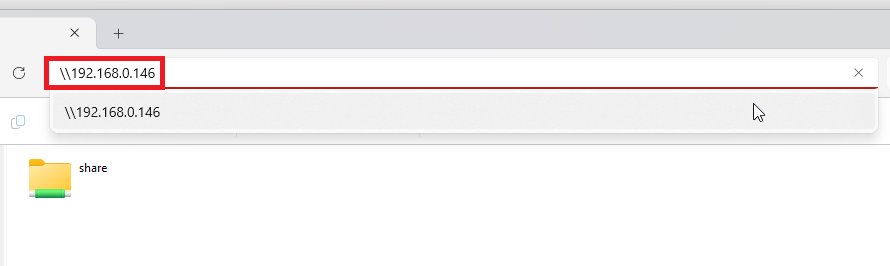
Jak lze vidět připojení proběhlo úspěšně.
Pokud vyskočí okno pro přihlášení, jsou přihlašovací údaje guest/guest.
- Při testování na Windows 11 verze 23H2 – vyskakovalo okno pro přihlášení k Samba serveru
- Při testování na Windows 11 verze 24H2 – nevyskakovalo okno pro přihlášení k Samba serveru
Ověření připojení z Linuxu:
Přihlášení z CLI pod guest účtem se provede příkazem níže:
smbclient //192.168.0.146/share -U guest%
V příkazu % za guest uživatelem znamená prázdné heslo. Pokud se objeví i tak výzva pro zadání hesla, stačí stisknout ENTER.
Věřím, že Vám článek Install and Configure Samba Ubuntu 24.04 pomohl.
Pokročilé nastavení Samba serveru s konkrétnimi uživateli, lze najít zde – Advanced Samba Configuration on Ubuntu 24.04
Zdroj:
[1] https://linuxgenie.net/install-configure-samba-ubuntu-24-04