

Last Updated on 06/10/2025 by administrator
Jak nastavit podpis v NOVÉM Outlooku (How to Add Signature in NEW Outlook)
Jak nastavit podpis v novém Outlooku (How to Add Signature in new Outlook)
Motivace:
Podpis slouží jako vizitka, která poskytuje příjemci všechny potřebné informace na jednom místě. Zároveň zvyšuje důvěryhodnost a profesionalitu vaší komunikace.
Profesionálně vypadající e-maily jsou důležité pro každodenní komunikaci. Podpis v novém Microsoft Outlooku může obsahovat vaše kontaktní údaje, logo společnosti nebo odkazy na sociální sítě.
V článku je popsán postup, jak nastavit podpis v novém Microsoft Outlook. Nejprve je vysvětleno, kde se nachází potřebné nastavení, a následně je ukázáno, jak vytvořit nový podpis a upravit jeho vzhled. Dále je uvedeno, jak podpis nastavit jako výchozí pro nové zprávy i odpovědi.
Nechybí ani informace o možnosti přidání obrázků, loga nebo odkazů. Na závěr je vysvětleno, jak uložit změny, aby se podpis automaticky zobrazoval v nových e-mailech.
Implementace – Jak nastavit podpis v novém Outlooku:
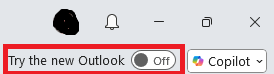
V původním starším Outlooku lze přepnout nahoře vpravona nový Outlook, jak ukazuje obrázek níže:
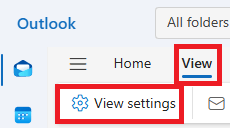
Otevřít Nový Microsoft Outlook a kliknout na Zobrazení (View) > Nastavení zobrazení (View settings) v levém horním rohu:
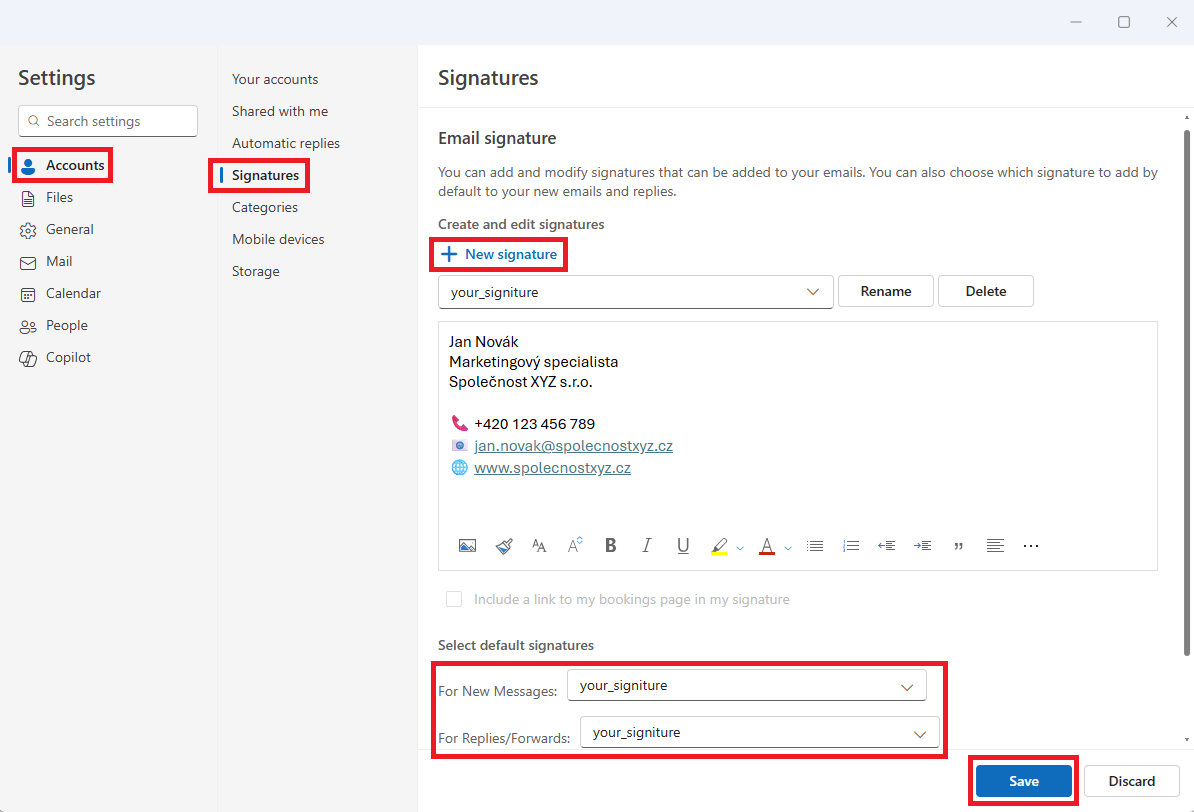
Kliknout na Účty (Accounts) > Podpisy (Signatures).Pro přidání nového podpisu kliknout na Nový podpis (New signature) a zadat libovolné jméno podpisu, zde např. your_signature:
Nyní je možné editovat podpis, viz obrázek níže. Aby se podpis automaticky doplnil u každého nového emailu, nebo u emailových odpovědí, je potřeba tento podpis your_signature nastavit jako defaultní podpis Pro Nové zprávy (For New messages) a Pro Odpovědi/Přeposílání (For Replies/forwards). Pokud je vše hotovo kliknout na Save:
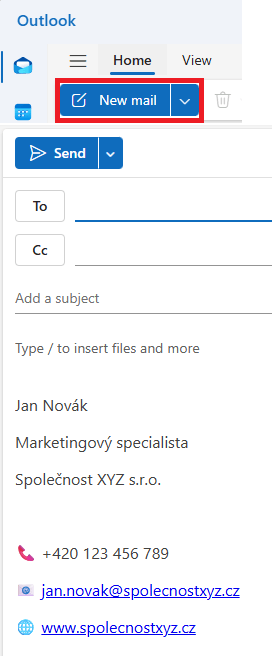
Při vytvoření nové emailové zprávy se zobrazí podpis automaticky:
Zdroj:
[1] Vytvoření a přidání podpisu e-mailu v Outlooku – Podpora Microsoftu