

Last Updated on 03/11/2025 by administrator
Jak nastavit výchozí prohlížeč ve Windows 11
Jak nastavit výchozí prohlížeč ve Windows 11
Motivace:
Nastavení výchozího prohlížeče ve Windows 11 vám umožní mít všechny odkazy a webové aplikace otevřené přesně tam, kde se cítíte nejkomfortněji, což šetří čas a zvyšuje efektivitu práce. Vybraný prohlížeč může nabídnout rychlejší načítání stránek, lepší správu záložek, rozšíření podle vašich potřeb a vyšší úroveň ochrany soukromí, takže vaše online aktivita bude bezpečnější. Navíc jednotný zážitek napříč zařízeními a synchronizace hesel, historie či otevřených karet vám umožní plynule pracovat bez přerušení. Jednoduše řečeno, nastavení výchozího prohlížeče je malý krok s velkým dopadem, který vám usnadní každodenní surfování a umožní soustředit se jen na to, co je pro vás důležité.
Implementace – Jak nastavit výchozí prohlížeč ve Windows 11:
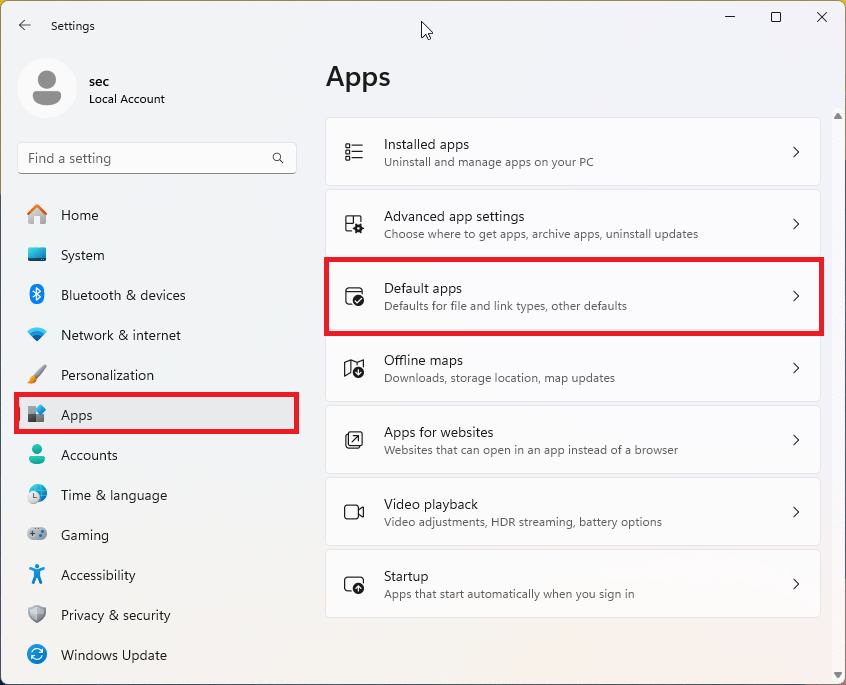
Stisknout klavesovou zkratku Win + I a otevřít Aplikace (App) > Výchozí aplikace (Default apps):
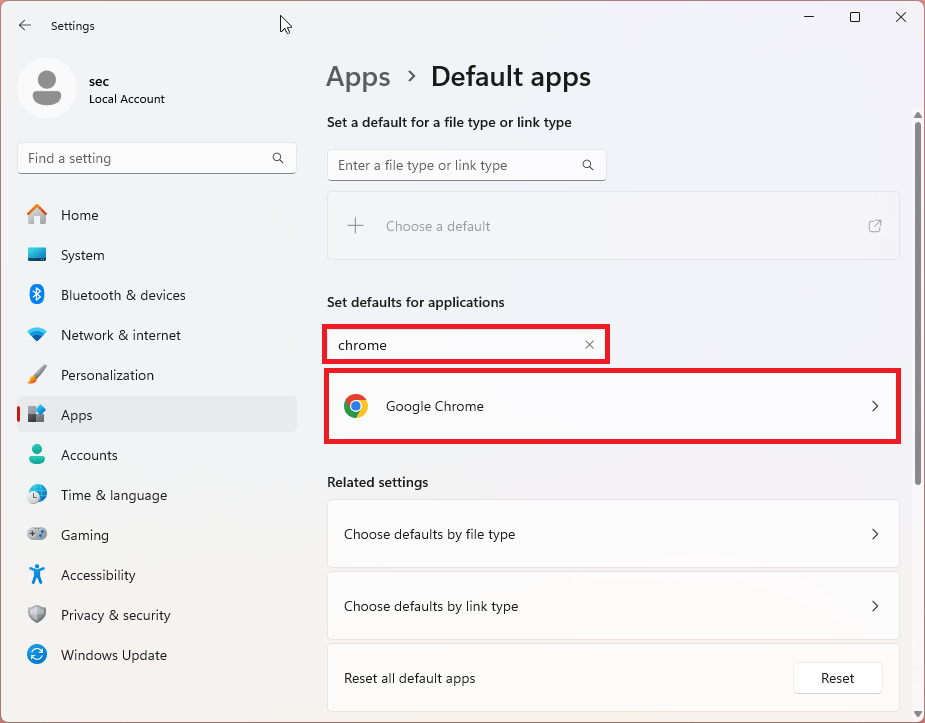
Do vyhledávacího pole nahoře napsat název prohlížeče, který je potřeba nastavit (např. Chrome, Firefox, Brave, Edge, Opera…) a kliknout na daný prohlížeč:
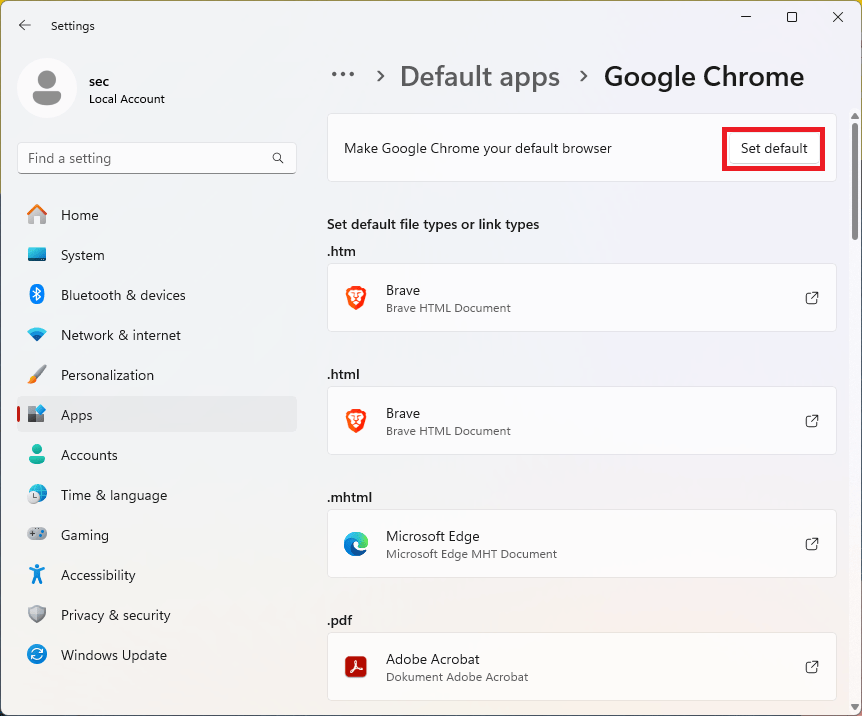
Kliknout na Set default:
Všechny soubory typu .htm nebo .html se nyní budou defaultně otvírat v Google Chrome prohlížeči:
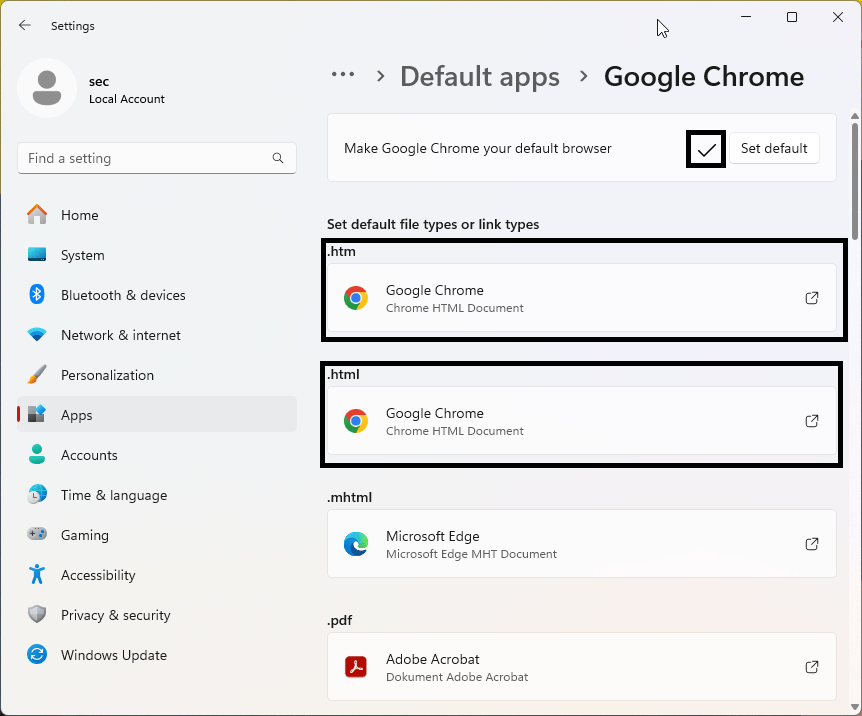
Hotovo – od teď se webové odkazy otevřou v novém výchozím prohlížeči.
Zdroj:
[1] https://support.google.com/chrome/answer/95417?hl=en&co=GENIE.Platform%3DDesktop#zippy=%2Cwindows