

Last Updated on 30/01/2026 by administrator
Nastavení IP adresy ve Windows 11 přes CMD
Nastavení IP adresy ve Windows 11
ětšina uživatelů Windows se spoléhá na automatické nastavení IP adresy přes DHCP, případně na grafické rozhraní v Ovládacích panelech nebo Nastavení. V praxi se však často stane, že potřebujete rychle a přesně nastavit statickou IP adresu, masku, výchozí bránu nebo DNS server, například při administraci sítí, konfiguraci serverů, virtuálních strojů, nebo při řešení problémů s připojením.
Windows 11 umožňuje tyto operace provádět nejen graficky, ale i přes příkazový řádek (CMD). Tento přístup má několik výhod: je rychlejší, umožňuje automatizaci skripty, a často funguje i tam, kde grafické rozhraní selhává. Navíc novější verze Windows podporují koexistenci DHCP a statické IP adresy, což rozšiřuje možnosti konfigurace sítí bez konfliktů.
Tento článek vám krok za krokem ukáže, jak zjistit název síťového adaptéru, nastavit statickou nebo dynamickou IP, nakonfigurovat DNS servery a spravovat statické routy – vše bezpečně přímo přes CMD. Po přečtení budete schopni efektivně spravovat síťové nastavení nejen na svém počítači, ale i na firemních nebo testovacích strojích, bez zbytečného proklikávání menu a dialogů.
Implementace – Nastavení IP adresy ve Windows 11 přes CMD:
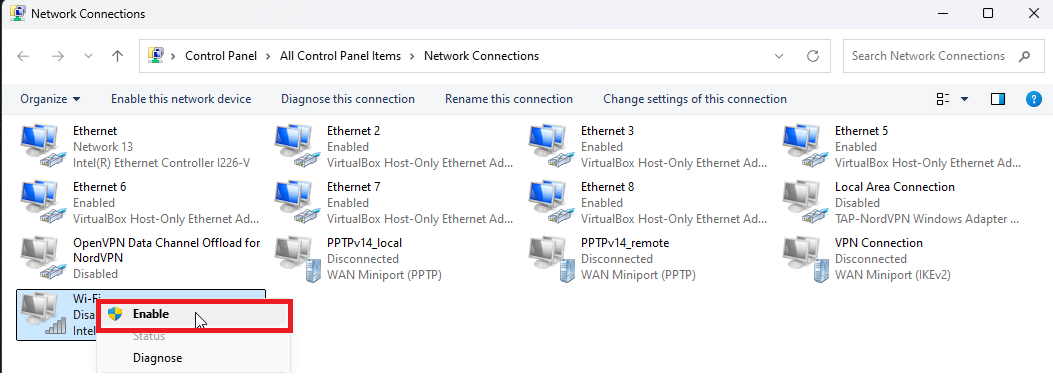
1. Je nutné zjistit jméno síťového adaptéru v Ovládacích Panelech:
Příkazem ncpa.cpl se otevřou všechna síťová rozhraní:

Síťový adaptér je nutné mít ve stavu Enable. V tomto příkadě se bude konfigurovat bezdrátový adaptér s názvem Wi-Fi.
2. Konfigurace IP adresy přes CMD:
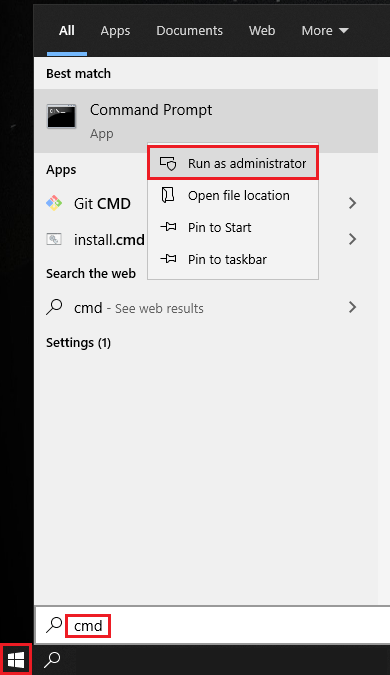
Otevřít příkazový řádek jako administrátor:
Obecná syntaxe pro nastavení sítě (IP adresa, síťová maska a výchozí brána):
netsh interface ip set address [name=]InterfaceName [source=]{dhcp | static [addr=]IPAddress [mask=]SubnetMask [gateway=]{none | DefaultGateway[[gwmetric=]GatewayMetric]}}
Mé nastavení IP adresy, síťové masky a výchozí brány:
- statické nastavení:
netsh interface ip set address name="Wi-Fi" static 192.168.0.100 255.255.255.0 192.168.0.1
, kde 192.168.0.100 je IP adresa, 255.255.255.0 je síťová maska a 192.168.0.1 je výchozí brána
- nebo automatické (DHCP) nastavení:
netsh interface ip set address name="Wi-Fi" dhcp
Obecná syntaxe pro nastavení primárního a sekundárního DNS serveru:
set dns [name=]InterfaceName [source=]{dhcp | static [addr=]{DNSAddress | none}} [[ddns=]{disabled | enabled}] [[suffix=]{interface | primary}]
Mé nastavení DNS serverů:
netsh interface ip set dns "Wi-Fi" static 8.8.8.8
Nastavení sekundárního a dalších DNS serverů se provede s malinko odlišnou syntaxí:
netsh interface ip add dns "Wi-Fi" 8.8.4.4 index=2
netsh interface ip add dns "Wi-Fi" 195.113.144.194 index=3
netsh interface ip add dns "Wi-Fi" 1.1.1.1 index=4
Nastavení statické routy:
Pro konfiguraci statické IP adresy byl napsán tento článek – https://martinuvzivot.cz/staticka-routa-ve-windows-pres-cmd-static-route-in-windows/
https://martinuvzivot.cz/staticka-routa-ve-windows-pres-cmd-static-route-in-windows/
TIP – Koexistence DHCP IP adresy a statické IP:
Otevřít příkazový řádek jako administrátor a zjistit ID rozhraní příslušné síťové karty:
netsh interface ipv4 show interfaces
Nastavit příslušné rozhraní pro koexistenci DHCP se statickou IP adresou:
netsh interface ipv4 set interface "20" dhcpstaticipcoexistence=enable
Ověření nastavení koexistence:
netsh interface ipv4 show interface 20 | findstr coexistence
Nastavení statické IP adresy na příslušném rozhraní:
netsh interface ipv4 add address "20" 192.168.88.30 255.255.255.0
Ověření nakonfigurování IP adresy:
ipconfig | findstr 192.168.88.30
Vymazání statické IP adresy na příslušném rozhraní:
netsh interface ipv4 del address "20" 192.168.88.30 255.255.255.0
Věřím, že Vám tento článek – Nastavení IP adresy ve Windows 11 přes CMD pomohl.