

Last Updated on 01/02/2026 by administrator
OpenVPN Server Setup on Synology DSM 7
OpenVPN Server Setup on Synology DSM 7
Motivace:
Tento článek popisuje zprovoznění VPN na systému DSM 7 (OpenVPN Server Setup on Synology DSM 7). Postupně provedeme tyto kroky:
Instalace VPN Serveru: Ukážeme si, jak balíček správně nainstalovat z Centra balíčků.
Konfigurace OpenVPN: Nastavíme parametry serveru tak, aby byl stabilní a zbytečně nezatěžoval procesor vašeho NASu.
Nastavení oprávnění: Určíme, kteří uživatelé se mohou k VPN bezpečně připojit.
Zprůchodnění sítě: Vysvětlíme, jak nastavit router (Port Forwarding), aby se spojení dostalo z internetu až k vašemu NASu.
Příprava klientů: Upravíme konfigurační soubor a ukážeme si, jak se připojit z mobilu s Androidem nebo z počítače s Windows.
Výsledkem bude robustní a bezpečný vzdálený přístup, který zvládne nastavit každý majitel Synology.
Implementace – OpenVPN Server Setup on Synology DSM 7 [1]:
1. Instalace OpenVPN Serveru:
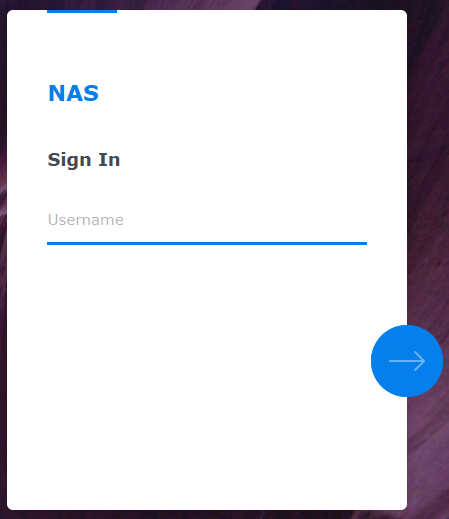
Přihlásit se do DSM jako administrátor:
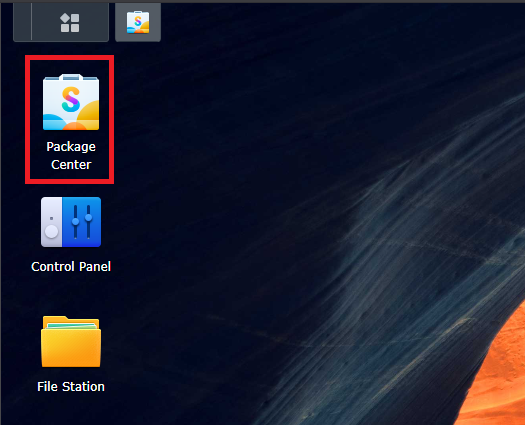
Otevřít Centrum balíčků (Package Center):
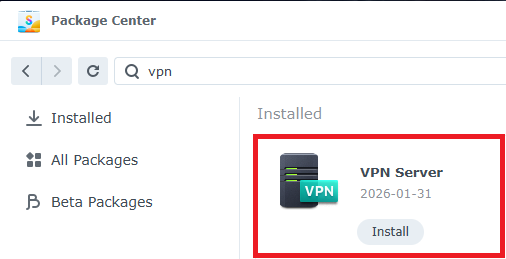
Vyhledat a nainstalovat balíček VPN Server:
2. Konfigurace OpenVPN:
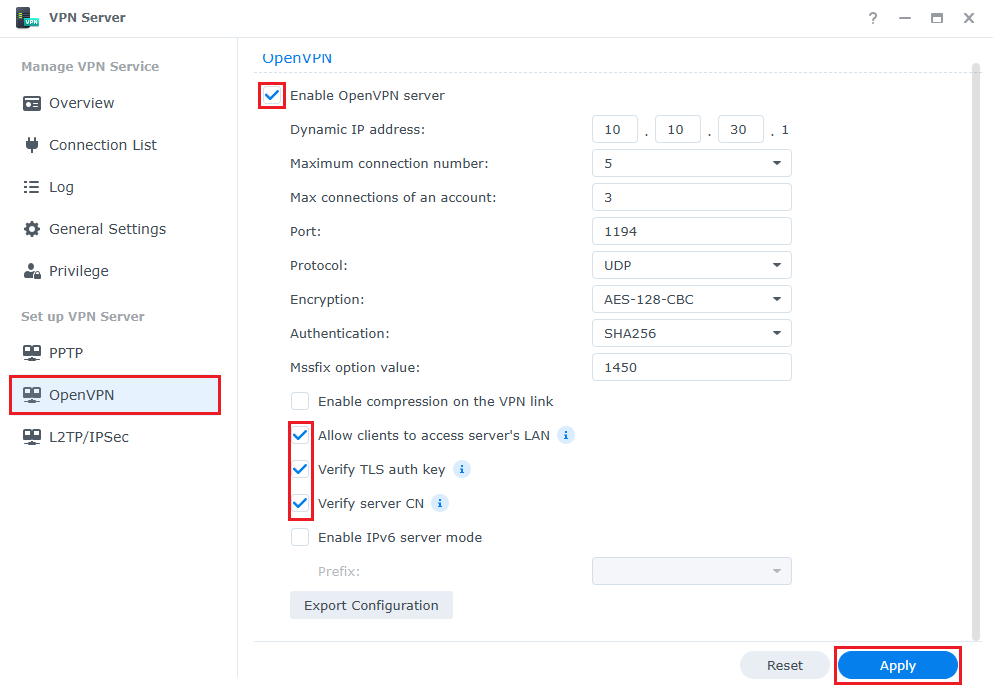
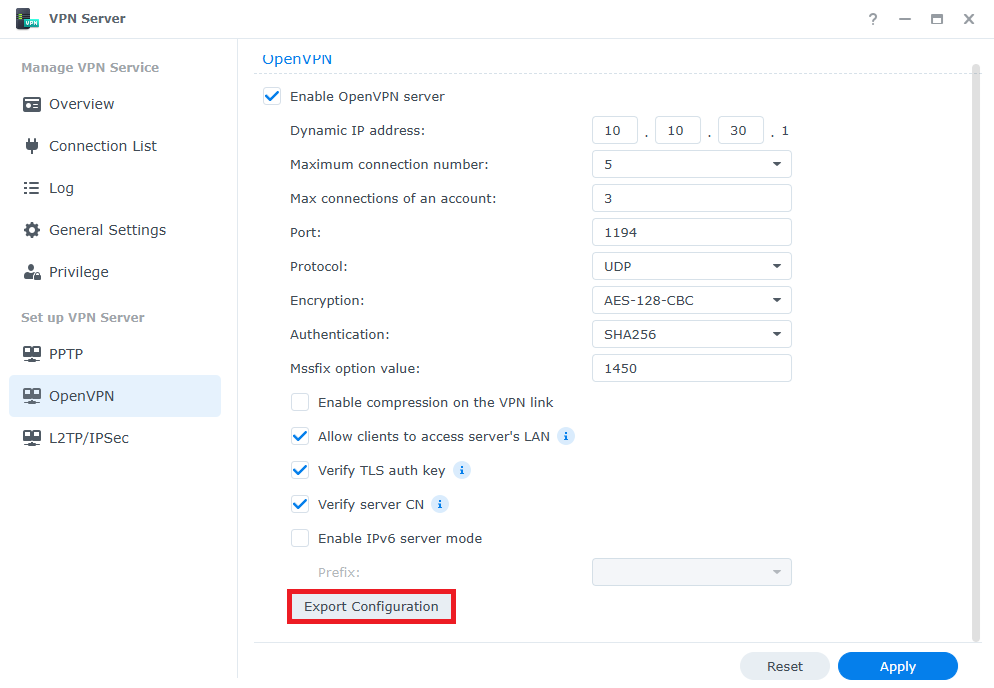
Po instalaci aplikaci otevřít a postupovat následovně (nastavení ukazuje obrázek níže):
V levém panelu klikněte na OpenVPN.
Zaškrtnout políčko Aktivovat server OpenVPN (Enable OpenVPN server).
Nastavení parametrů:
IP adresa dynamického klienta (Dynamic IP address): Můžete ponechat výchozí (obvykle zde bude zvoleno 10.10.30.1).
Maximální počet připojení (Maximum connection number): Upravte dle potřeby (je doporučeno max. 5–10).
Protokol (Protocol): UDP (je rychlejší pro VPN).
Port: 1194 (výchozí).
Šifrování (Encryption): AES-128-CBC.
Autentizace (Authentication): SHA256.
Pozn. Byť je AES-256-CBC a SHA512 bezpečnější můj starší DS216j má slabší procesor bez hardwarové akcelerace šifrování (AES-NI). Šifrování tak probíhá čistě softwarově. Proto volím AES-128-CBC s SHA256, už jen proto, že průměrná přenosová rychlost je větší a latence menší v porovnání s AES-256-CBC a SHA512. Z hlediska bezpečnosti proti hackerům tím nic neriskujete, stále jde o šifry, které v rozumném čase nikdo neprolomí. Čili je to zlatá střední cesta.
- Odškrtnout Enable compression on the VPN link“ (Povolit kompresi na linku VPN) – Je doporučeno políčko nechat prázdné (vypnuté). Pro NAS bude spojení stabilnější a pravděpodobně i svižnější, protože procesor nebude zbytečně zatěžován algoritmem LZO/LZ4.
- Zaškrtnout Povolit klientům přístup k serverové síti LAN (Allow clients to access server’s LAN) – pokud chcete vidět ostatní zařízení v domácí síti, nejen NAS.
- Zaškrtnout Ověřit klíč TLS auth (Verify TLS auth key) – Chrání váš NAS před útoky typu DoS (zahltění serveru) a skenováním portů
- Zaškrtnout Ověřit CN serveru (Verify server CN)– Zabraňuje útoku typu Man-in-the-Middle
Kliknout na Apply (Použít):
OpenVPN Server Setup on Synology DSM 7 nastaven.
3. Nastavení oprávnění:
Je potřeba nastavit, který uživatel se smí přes VPN připojit:
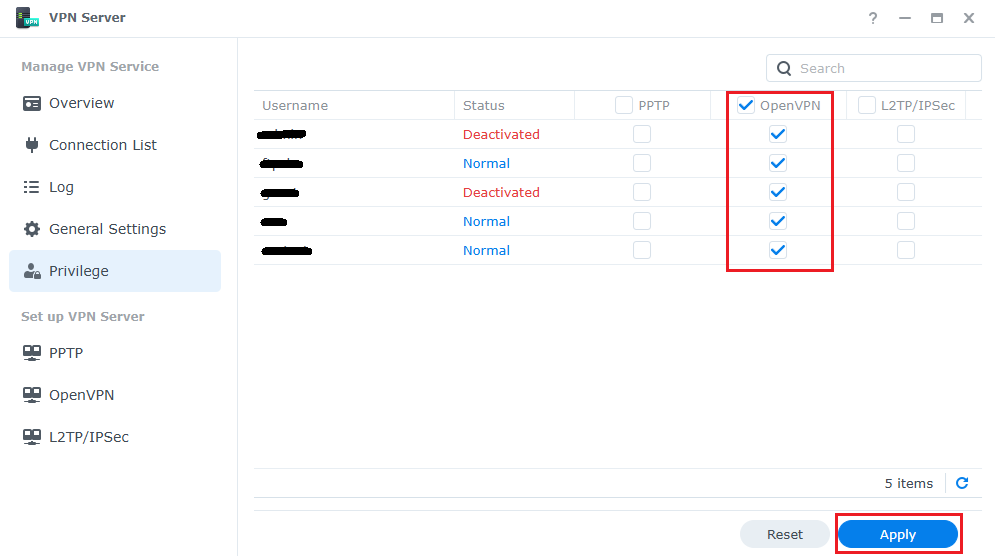
V okně VPN Server přejít do sekce Nastavení oprávnění (Privilege).
Najít uživatele a ujistěte se, že má zaškrtnuté políčko ve sloupci OpenVPN – v tomto případě, je oprávnění pro použití OpenVPN nastaveno pro všechny uživatele.
- Kliknout na Apply (Použít):
4. Průchod skrze Firewall a Router:
Pro přístup z internetu na OpenVPN server je potřeba mít veřejnou IP adresu (zeptat se svého poskytovatele připojení). Tuto veřejnou IP adresu je potřeba namapovat k VPN serveru NASboxu. To se nejčastěji provádí na routeru přes port forwarding (přesměrování portů), kde je potřeba povolit
Externí port: 1194
Interní port: 1194
Protokol: UDP
Cílová IP: Lokální IP adresa vašeho Synology (např. 192.168.1.50).
Obecný průvodce pro několik routerů, kde nastavit port forwarding je možné najít zde:
https://www.noip.com/support/knowledgebase/general-port-forwarding-guide/
5. Export a úprava konfiguračního souboru:
Aby mobil nebo notebook věděl, kam připojit, potřebuje konfigurační soubor.
V aplikaci VPN Server (sekce OpenVPN) kliknout na tlačítko Exportovat konfiguraci (Export Configuration):
Stáhne se ZIP soubor, ten rozbalit a otevřít soubor VPNConfig.ovpn v textovém editoru (Poznámkový blok):
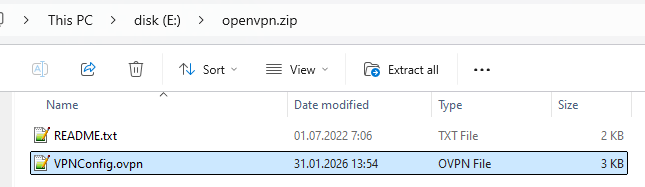
Najít řádek, který vypadá takto:
remote YOUR_SERVER_IP 1194
a slovo YOUR_SERVER_IP nahradit svou veřejnou IP adresou nebo DDNS adresou.
Následně soubor uložit.
6. Připojení klienta:
Postup připojení klienta bude ukázan na systému Android a Windows.
Android:
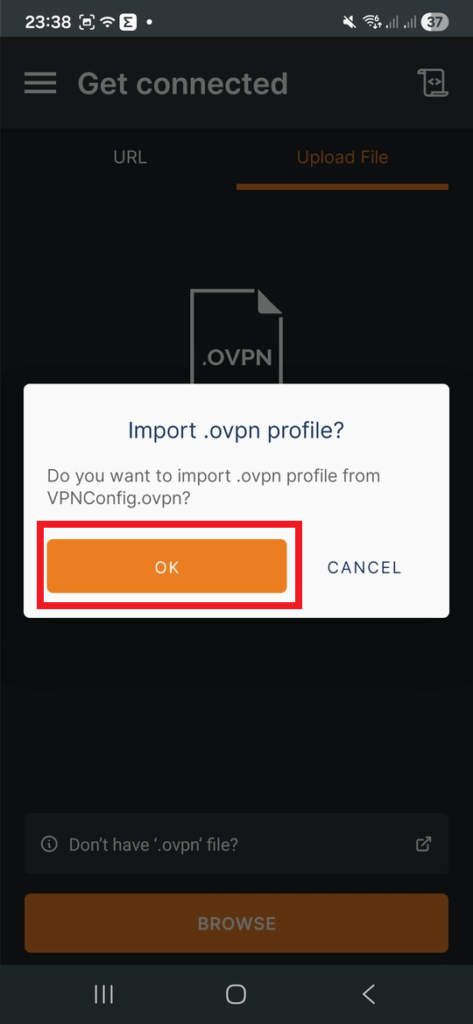
Nainstalovat aplikaci OpenVPN Connect a importovat soubor .ovpn:
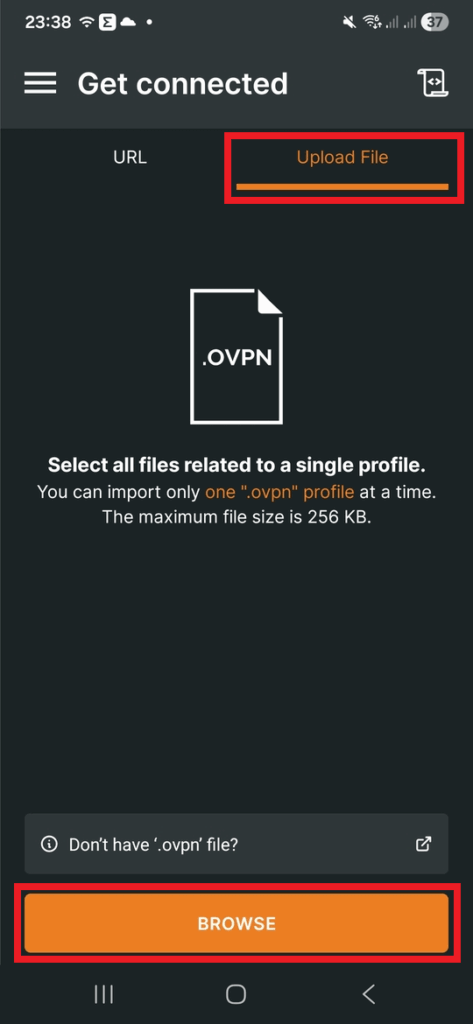
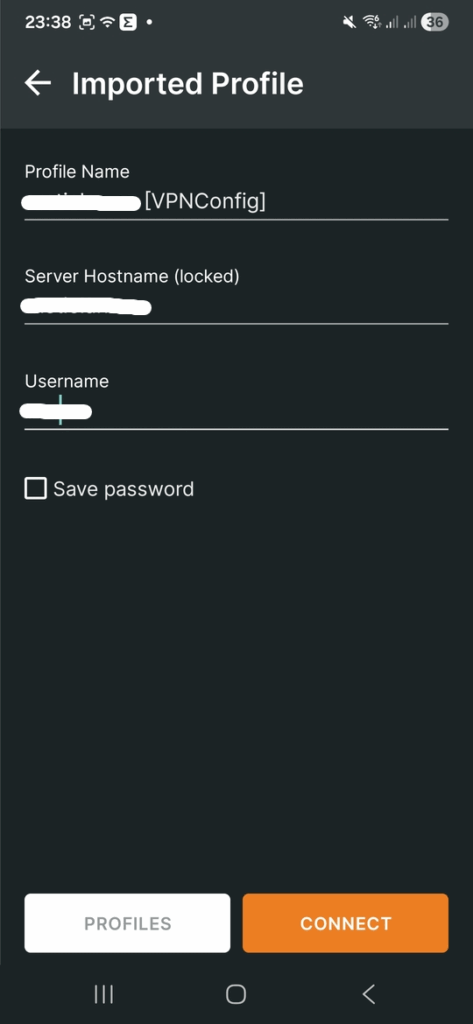
Profile Name lze libovolně upravit. Server Hostname nelze upravit jelikož je natvrdo zapsán v souboru .ovpn. Jako username vložit jednoho z uživatelů na NAS Synology a kliknout na Connect:
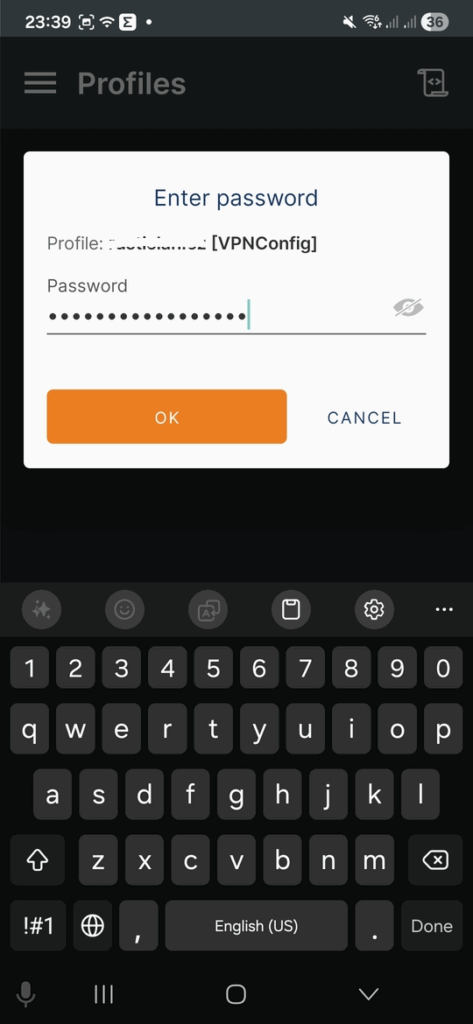
Vložit heslo které bylo zvoleno pro uživatele na NAS Synology a kliknout na OK:
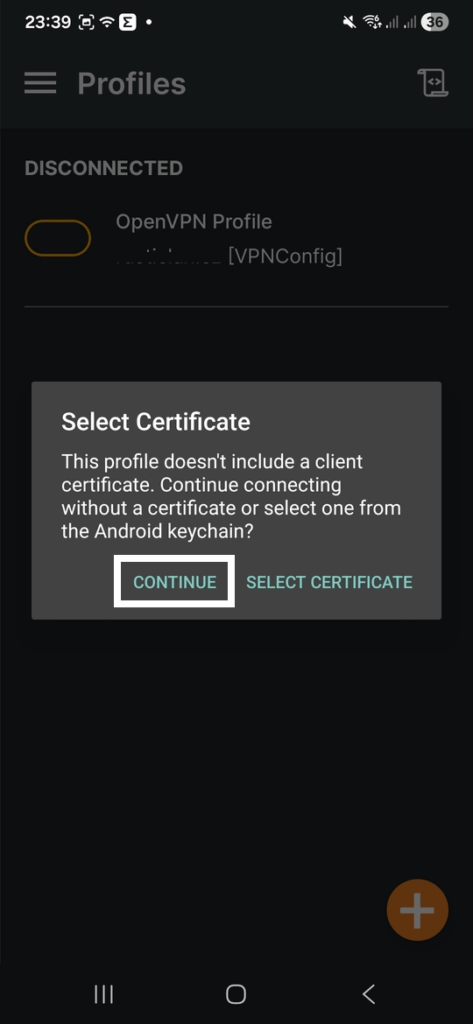
 Kliknout na Continue:
Připojeno!
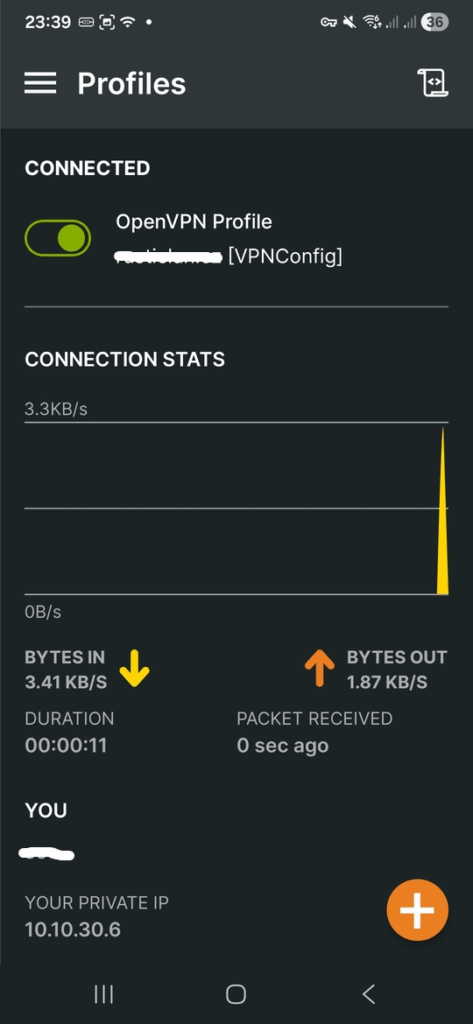
Windows:
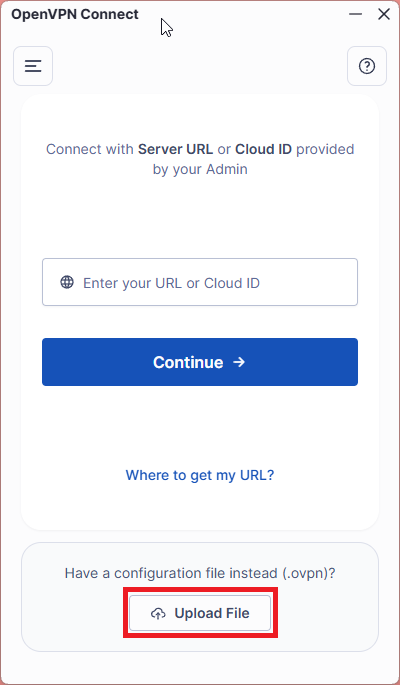
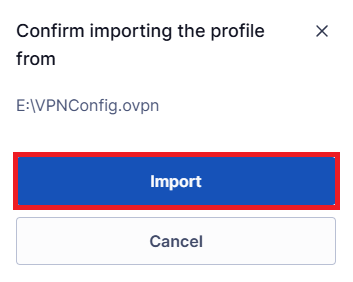
Stáhnout si OpenVPN Connect a importovat do něj upravený soubor .ovpn:
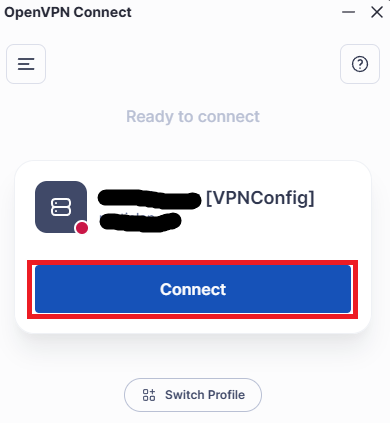
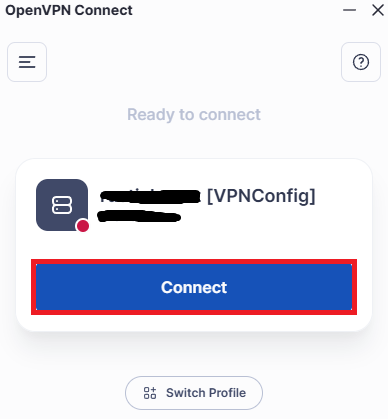
Kliknout na Connect:
Vložit přihlašovací údaje a kliknout na Connect:
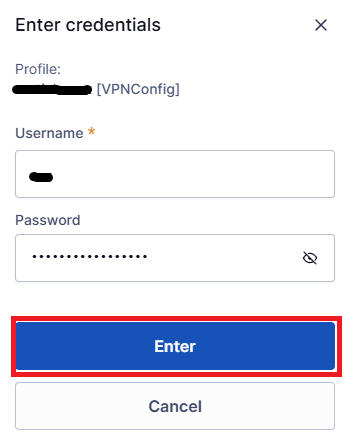
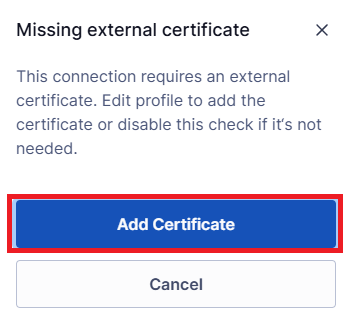
Kliknout na Add Certificate:
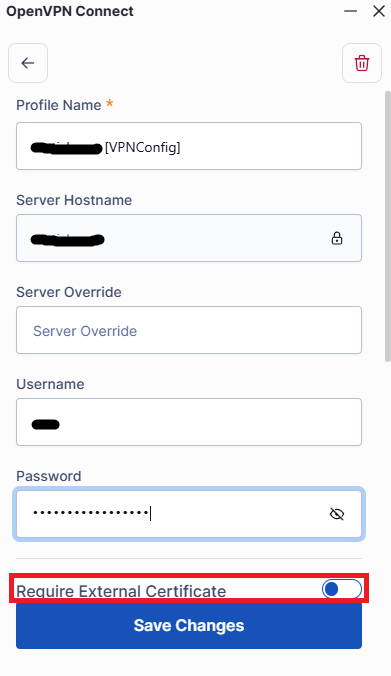
V tomto případě není použitý externí certifikát a proto odkliknout Require External Certificate a vyplnit přihlašovací údaje:
Kliknout na Connect:
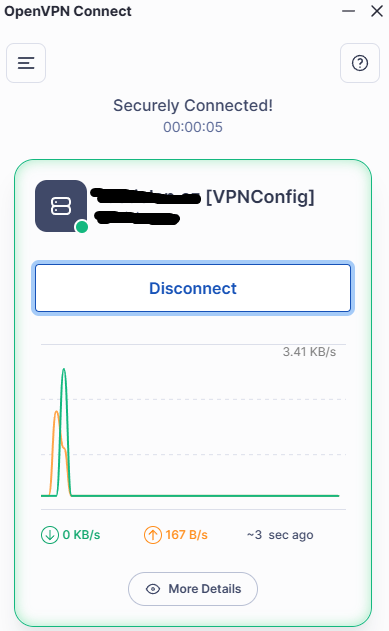
Připojeno!
Věřím, že Vám tento článek OpenVPN Server Setup on Synology DSM 7 pomohl.
Zdroj:
[1] https://kb.synology.com/en-global/DSM/help/VPNCenter/vpn_setup?version=7