Last Updated on 22/01/2023 by administrator
RADIUS WiFi autentizace TP-link (RADIUS WiFi Authentication TP-Link)
RADIUS WiFi autentizace TP-link
Motivace:
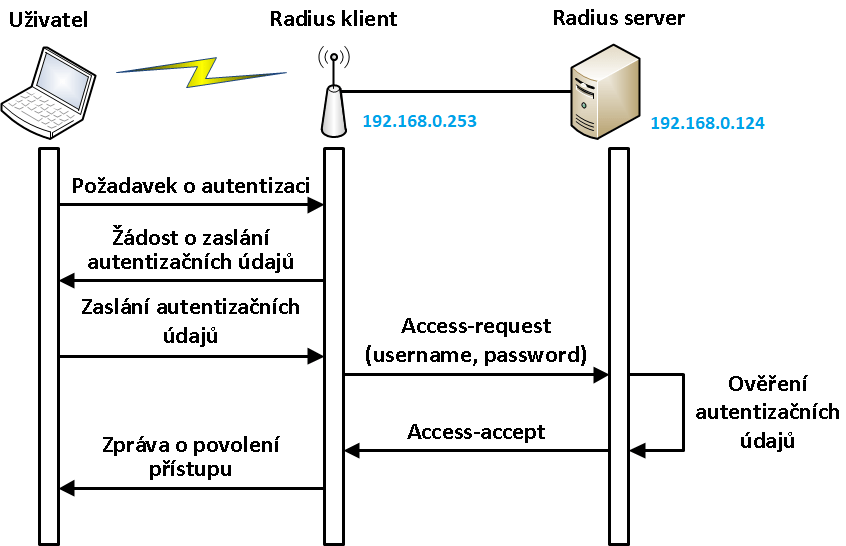
Článek popisuje jak nakonfigurovat Radius Server ve webové aplikaci DaloRADIUS (Ubuntu 22.04), což je nadstavba služby FreeRADIUS a RADIUS klienta, což v je v tomto případě TP-link.
Ve výsledku se bude WiFi klient přihlašovat pod přihlašovacími údaji na RADIUS serveru.
Topologie:
OS:
Konfigurace DaloRADIUS byla prováděna na Ubuntu 22.04 LTS.
Prerekvizita:
Před konfigurací ve webovém rozhraní je nutné DaloRADIUS nainstalovat. To se provede v tomto článku: https://martinuvzivot.cz/instalace-daloradius-pro-webovou-spravu-freeradius/
Implementace:
1. Vytvoření přihlašovacích údajů:
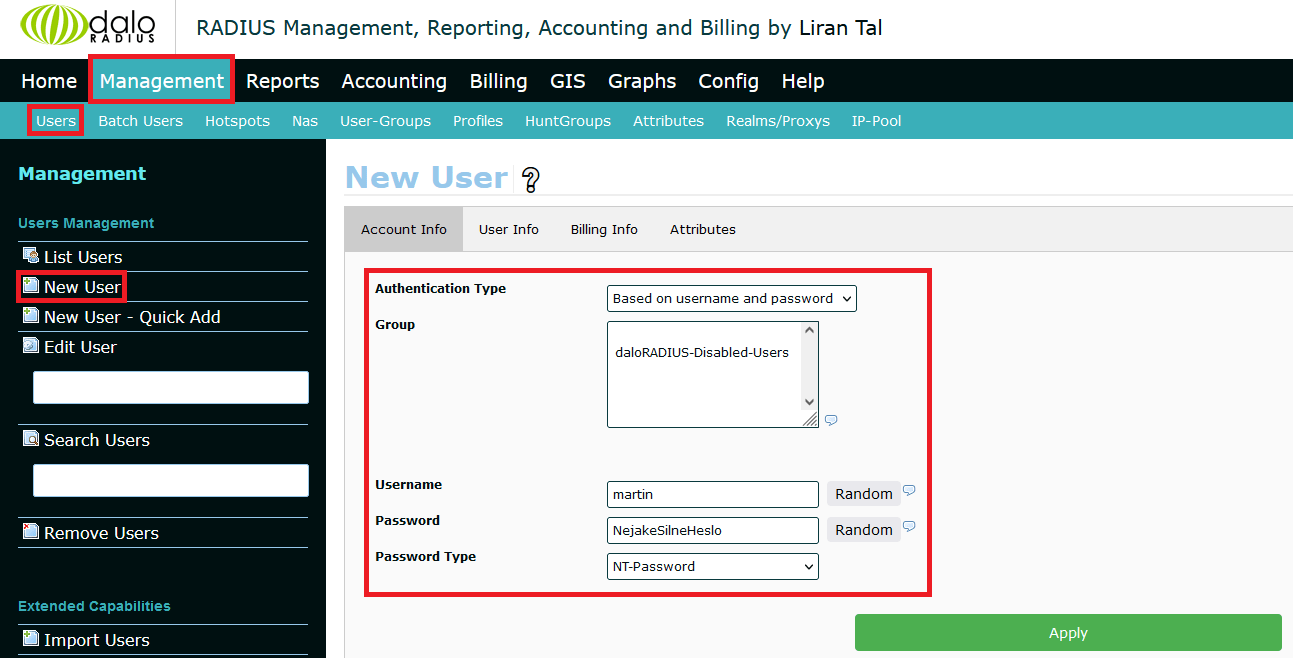
Přihlásit se přes webové rozhraní DaloRADIUS a v rubrice Management > Users > New User přidat nového uživatele. V tomto případě se bude jedná o uživatele martin s heslem NejakeSilneHeslo. Následně kliknout na Apply.
Pozn. Přihlašovací údaje je možné použít pro více uživatelů – čili můžou je sdílet.
Upozornění: Je nutné použít Password-Type jako metodu NT-Password. Prakticky byly vyzkoušeny všechny další nabízené metody, nicméně ty mi nefungovaly.
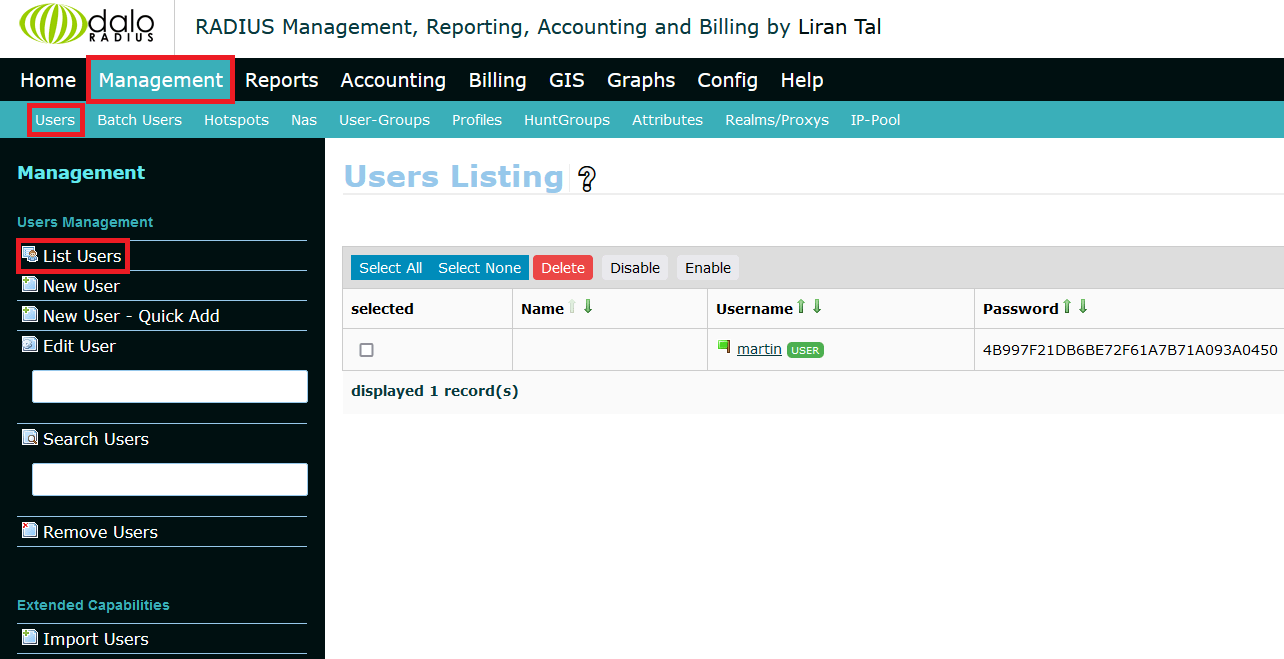
V rubrice Management > Users > List Users lze vidět vytvořeného uživatele martin a zahashované heslo NejakeSilneHeslo.
Zda se uživatelské jméno martin s heslem NejakeSilneHeslo autentizuje lokálně oproti Radius serveru se provede příkazem radtest pod CLI Ubuntu, kde je nainstalovaný DaloRADIUS. Pozn. Secret testing123 je defaultně nastavené heslo pouze pro lokální testování proti Radius serveru:
radtest martin NejakeSilneHeslo 127.0.0.1 0 testing123
Výpis příkazu radtest martin NejakeSilneHeslo 127.0.0.1 0 testing123, ukazuje že byla přijatá zpráva Access-Accept, tudíž autentizace uživatele proběhla úspěšně.
Sent Access-Request Id 232 from 0.0.0.0:46805 to 127.0.0.1:1812 length 76
        User-Name = "martin"
        User-Password = "NejakeSilneHeslo"
        NAS-IP-Address = 192.168.0.124
        NAS-Port = 0
        Message-Authenticator = 0x00
        Cleartext-Password = "NejakeSilneHeslo"
Received Access-Accept Id 232 from 127.0.0.1:1812 to 127.0.0.1:46805 length 20
2. Konfigurace RADIUS klienta:
Nyní je potřeba konfigurovat NAS (Network Access Server), což je v podstatě RADIUS klient. RADIUS klient je v tomto případě TP-Link.
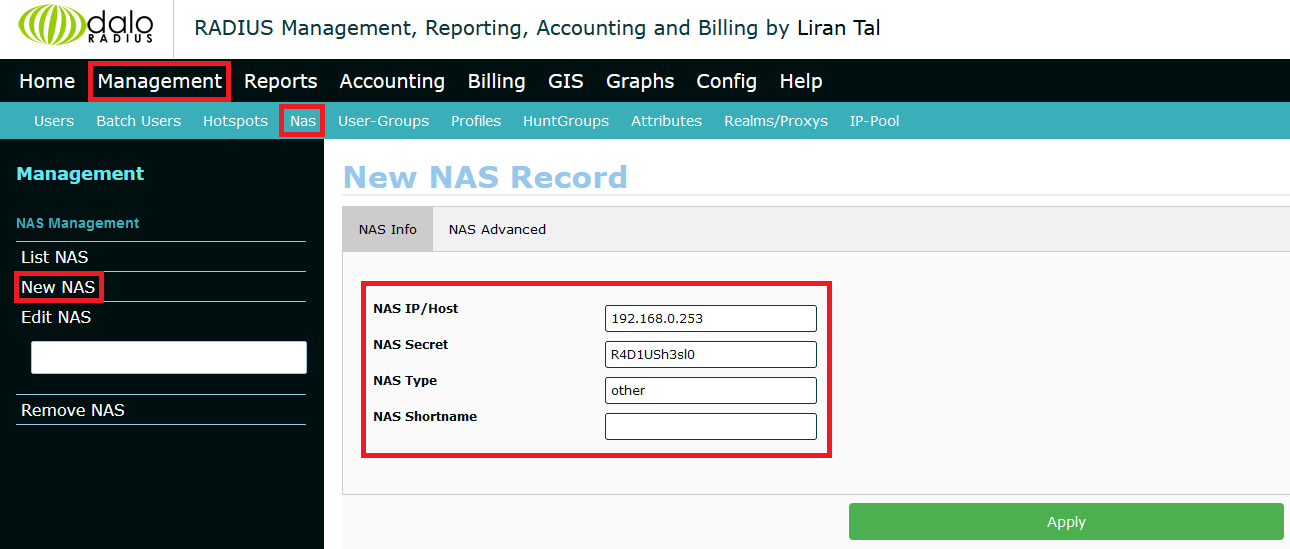
V rubrice Management > Nas > New NAS bude vytvořen nový RADIUS klient, kde 192.168.0.253 definuje IP adresu zařízení TP-Link a R4D1USh3sl0 definuje sdílené heslo mezi RADIUS serverem a RADIUS klietem. Vše další ponechat beze změny. Kliknout na Apply.
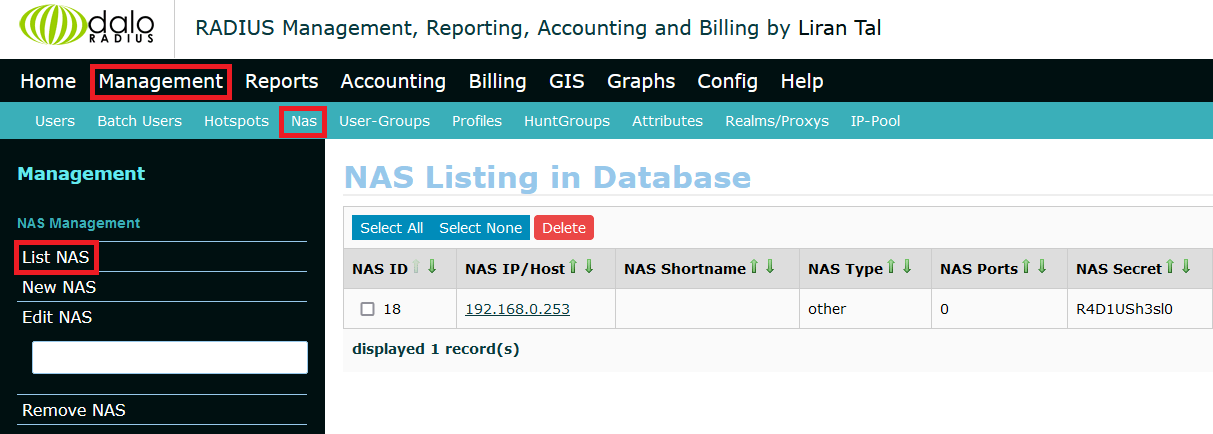
V rubrice Management > Nas > List NAS lze vidět vytvořeného Radius klienta definující IP adresu síťového zařízení zařízení TP-link a sdílené heslo.
service freeradius restart
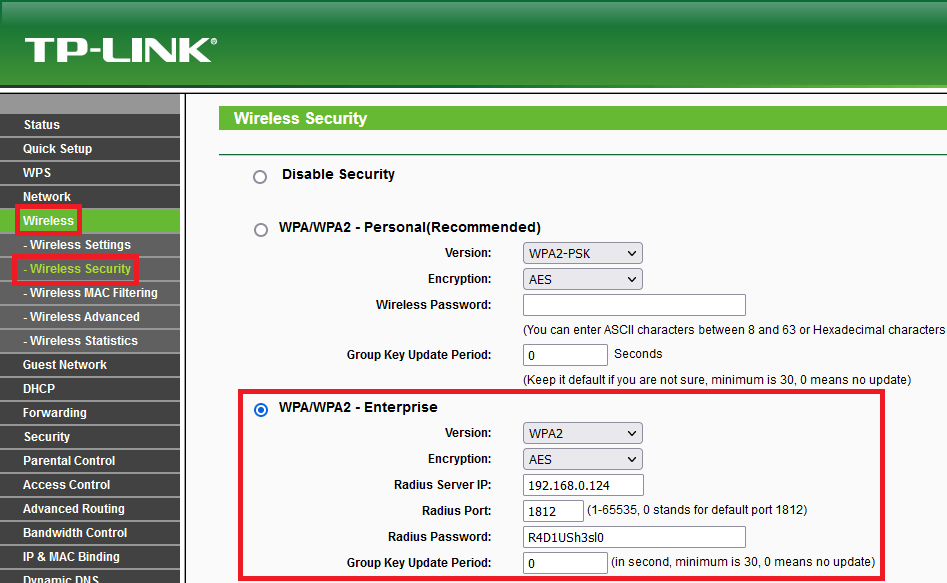
Nastavení zařízení TP-Link:
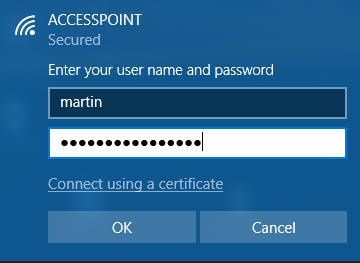
Test WiFi připojení z Windows 10:
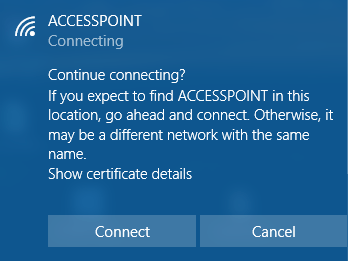
Přihlášení proběhlo úspěšně:
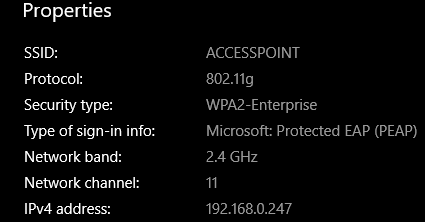
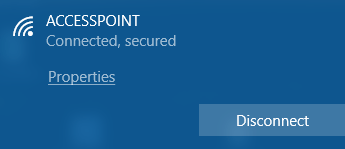 Detaily WiFi připojení:
Test WiFi připojení z Androidu:
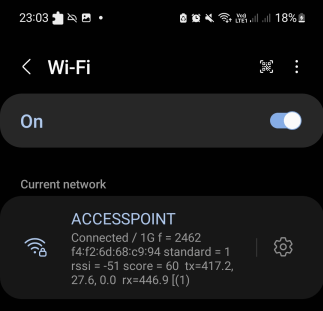
WiFi router TP-Link vysílá SSID pod názvem ACCESSPOINT. Pomocí výše nakonfigurovaných přihlašovacích údajů martin s heslem NejakeSilneHeslo bude ověřeno, zda je možné se připojit do WiFi sítě. Je potřeba také zakliknout by se neověrovat certifikát certifikační autority (CA Certificate Dont validate).
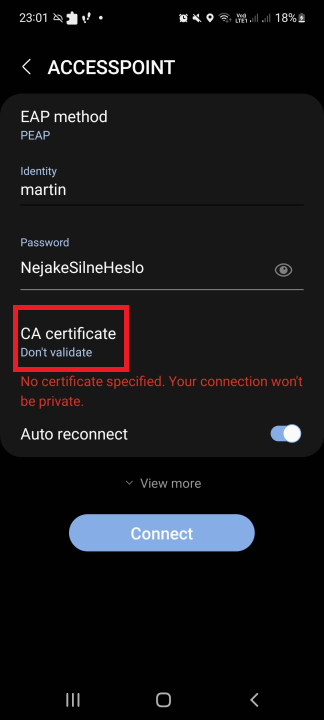 Přihlášení proběhlo úspěšně: