Last Updated on 16/11/2025 by administrator
Samsung Smart Switch – Záloha a obnova dat
Samsung Smart Switch – Záloha a obnova dat
Motivace:
Nedávno jsem ztratil mobilní telefon Samsung S23 plus a musel jsem si pořídít nový. Bez tohoto návodu bylo potřeba vše stahovat a instalovat a pro každý druhý program se přihlašovat, což zabralo spoustu času a energie.
Proto jsem připravil tento detailní postup, jak jednoduše zálohovat a obnovit data pomocí Samsung Smart Switch.
Díky tomuto návodu zvládnete přenést kontakty, zprávy, fotky, aplikace i nastavení rychle a bez zbytečných komplikací – a tak se vyhnout se zdlouhavému ručnímu nastavování každé aplikace zvlášť.
OS:
Implementace a instalace byla prováděna na Windows 11 23H2 a Samsung modelu S25 plus (model z roku 2025).
Implementace:
a) Samsung Smart Switch – Záloha:
1. Stáhnout a nainstalovat program Samsung Smart Switch pro Windows do svého počítače: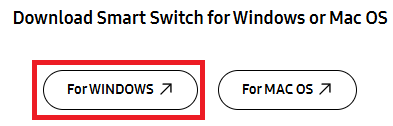
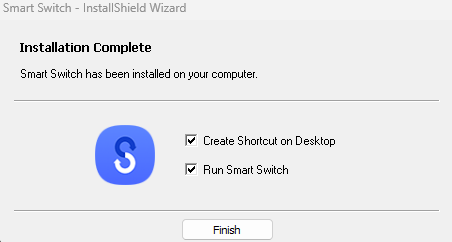
2. Po instalaci spustit Smart Switch:
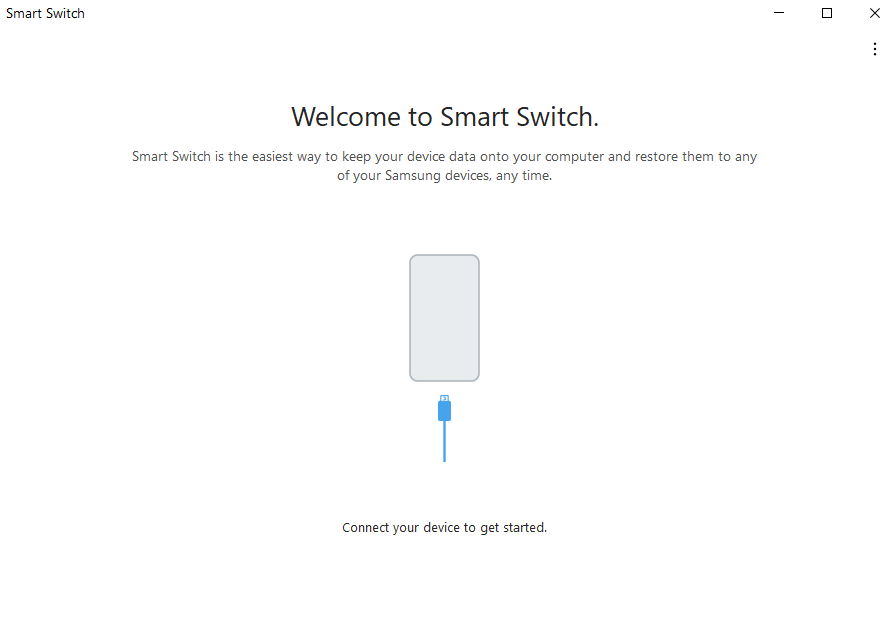
3. Připojit telefon k počítači pomocí originálního USB kabelu. Na telefonu potvrď povolení přístupu (klepnout na „Povolit“ nebo „Allow“):
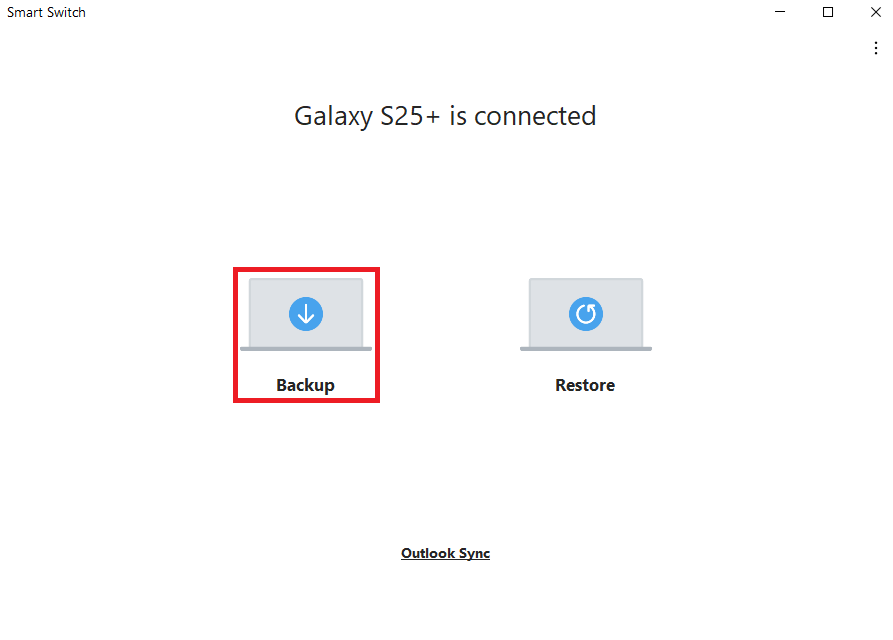
4. Na hlavní obrazovce programu kliknout na „Záloha“ (nebo „Backup“):
5. Objeví se seznam kategorií dat (kontakty, zprávy, fotky, aplikace atd.). Podle potřeby vybrat, co je potřeba zálohovat, nebo je možné nechat vše označené. Kliknout na Backup:

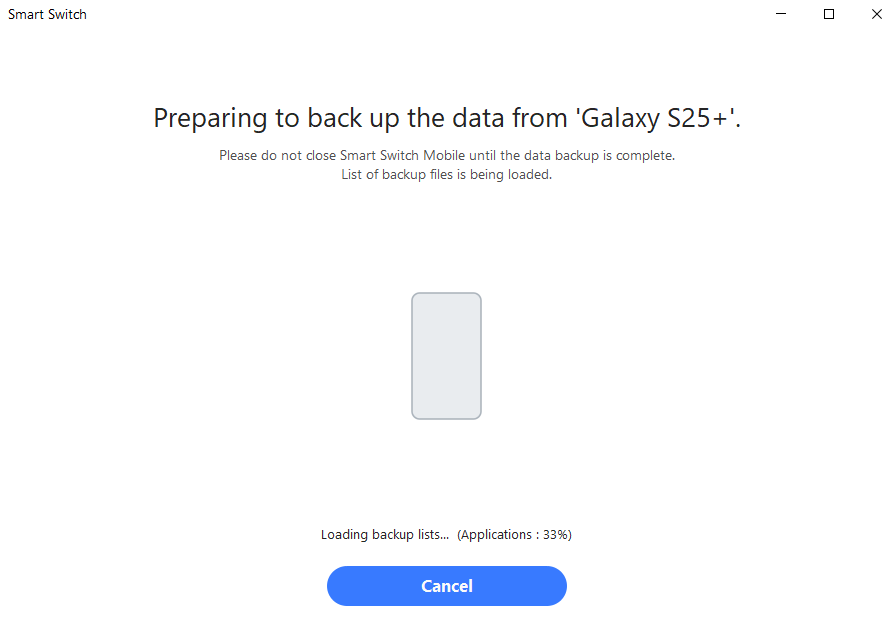
6. Záloha nějakou dobu potrvá(může to chvíli trvat podle množství dat):
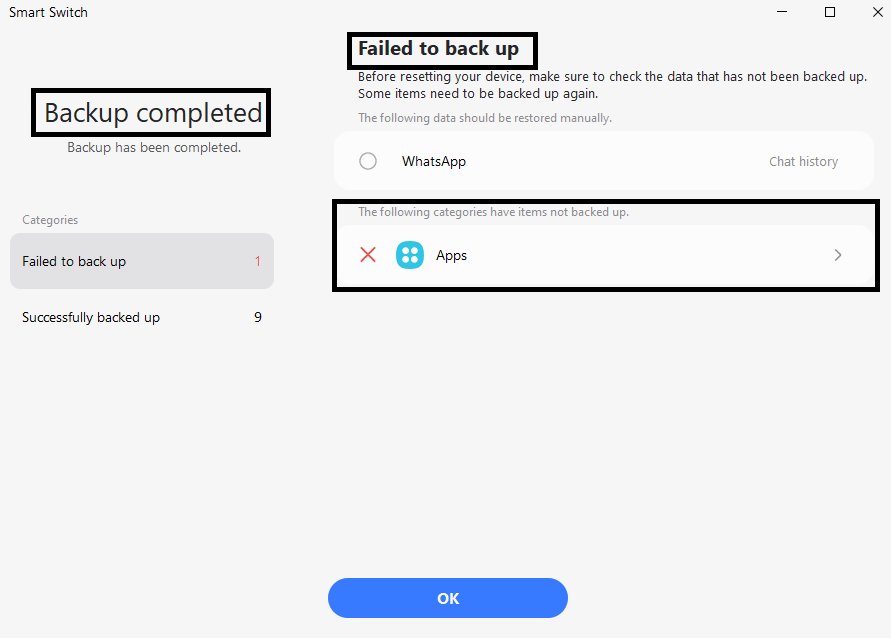
7. Po dokončení program zobrazí souhrn. Zde je vidět, že některé z aplikací nebyly zálohovány. Rozkliknout Apps:
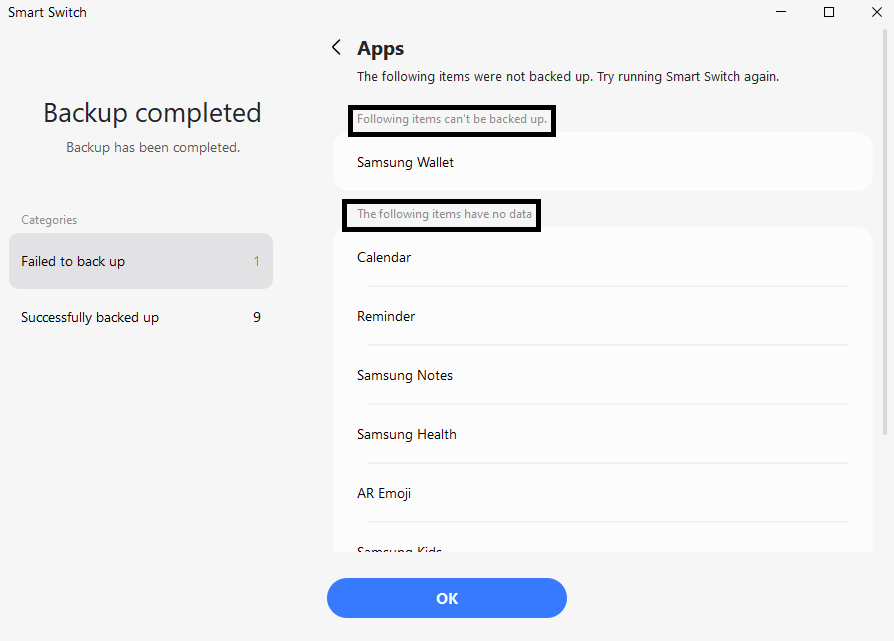
8. Zde je vidět, že Samsung Wallet se z principu nezálohovává a další aplikace nemají žádná data k zálohování (Důvodem je, že se jedná o týden starý Samsung):
9. Nicméně, všechno ostatní se zálohovalo, kliknout na OK, jak ukazuje obrázek níže:
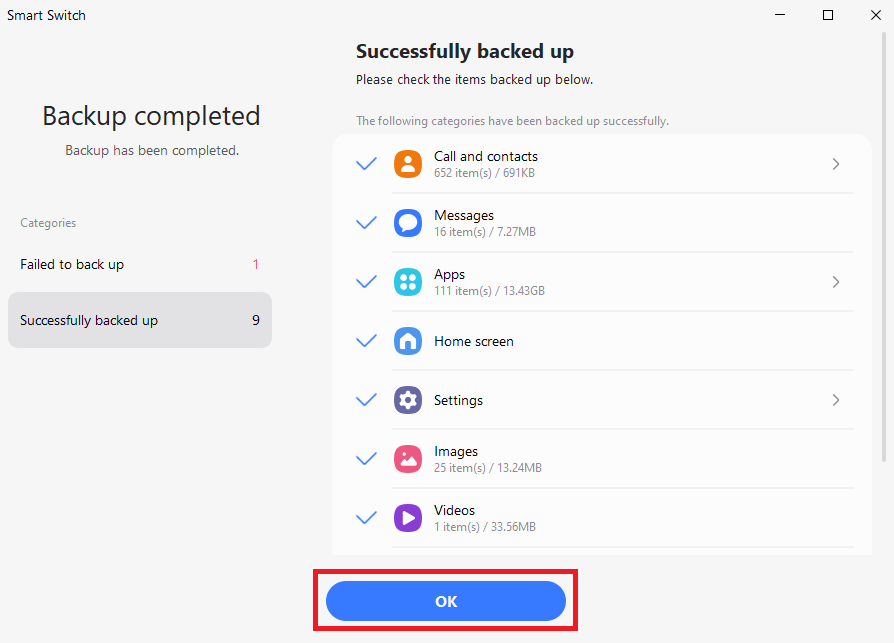
V PC je záloha umítěna v lokaci:
C:\Users\%USERPROFILE%\Documents\Samsung\SmartSwitch\backup\
b) Samsung Smart Switch – Obnova:
Pro obnovu dat, spustit Smart Switch a kliknout na Restore:
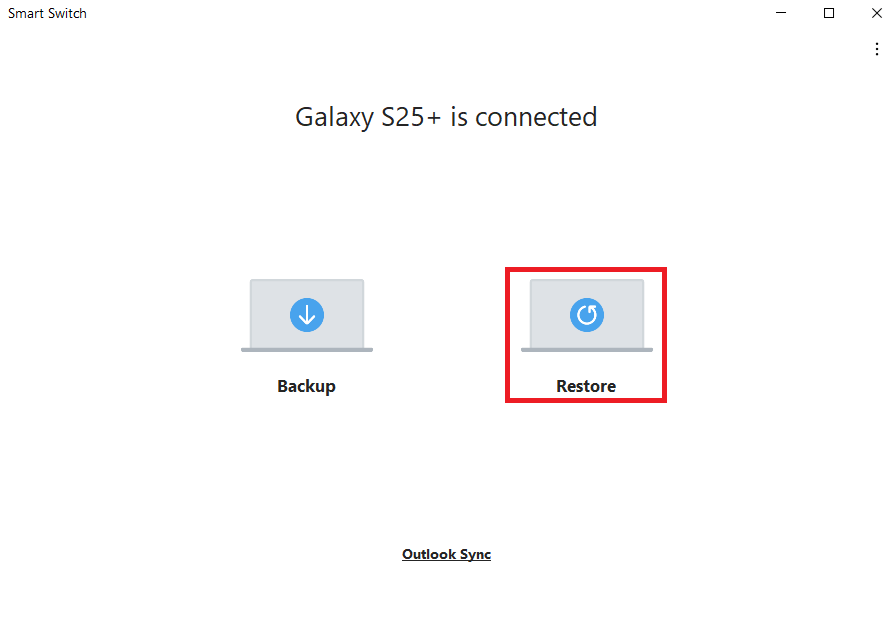
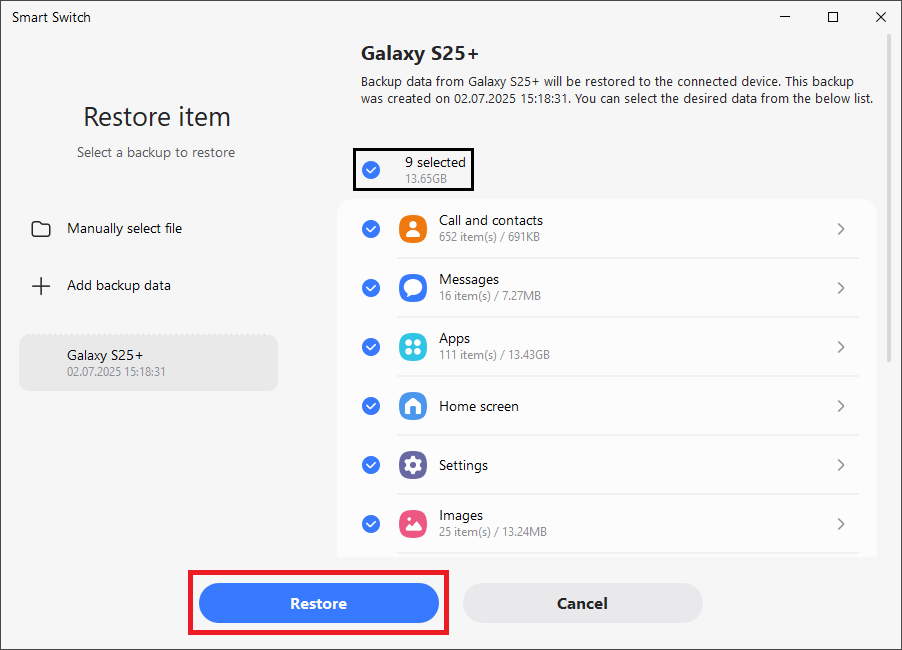
Program Samsung Smart Link by měl automaticky rozpoznat umístění zálohy. Objeví se seznam kategorií dat (kontakty, zprávy, fotky, aplikace atd.). Podle potřeby vybrat, co je potřeba obnovit, nebo je možné nechat vše označené, tak jako ukazuje obrázek níže: