

Last Updated on 03/02/2026 by administrator
VirtualBox – Windows Fix Screen Size and Copy Paste
VirtualBox – Windows Fix Screen Size and Copy Paste
Motivace:
Práce s Windows ve VirtualBoxu může být bez správného nastavení zbytečně frustrující – malé rozlišení obrazovky, rozmazaný obraz, nefunkční kopírování textu nebo nemožnost jednoduše přenášet soubory mezi hostitelským a virtuálním systémem dokážou výrazně zpomalit práci i zkazit celkový dojem z virtualizace. Přitom se často nejedná o chybu systému, ale pouze o chybějící nebo špatně nastavené komponenty.
Tento praktický návod krok za krokem ukazuje, jak pomocí VirtualBox Guest Additions vyřešit nejčastější problémy při používání Windows ve virtuálním stroji. Dozvíte se, jak správně nastavit automatické přizpůsobení rozlišení obrazovky při změně velikosti okna nebo přepnutí do celoobrazovkového režimu, jak povolit obousměrné kopírování textu přes sdílenou schránku, jak (pokud to konfigurace dovolí) používat přetahování souborů metodou drag & drop a jak si nastavit spolehlivé sdílené složky pro každodenní práci se soubory.
Cílem článku je ukázat, že i virtuální Windows mohou fungovat téměř stejně pohodlně jako systém běžící přímo na fyzickém počítači. Návod je vhodný jak pro začátečníky, kteří se s VirtualBoxem teprve seznamují, tak i pro pokročilejší uživatele, kteří chtějí mít své virtuální prostředí správně nastavené, stabilní a připravené pro efektivní práci, testování nebo vývoj.
OS:
Implementace byla prakticky odzkoušena na virtuálním stroji Windows 11 24H2 pod VirtualBoxem 7.1.10 a 7.2.4.
Implementace:
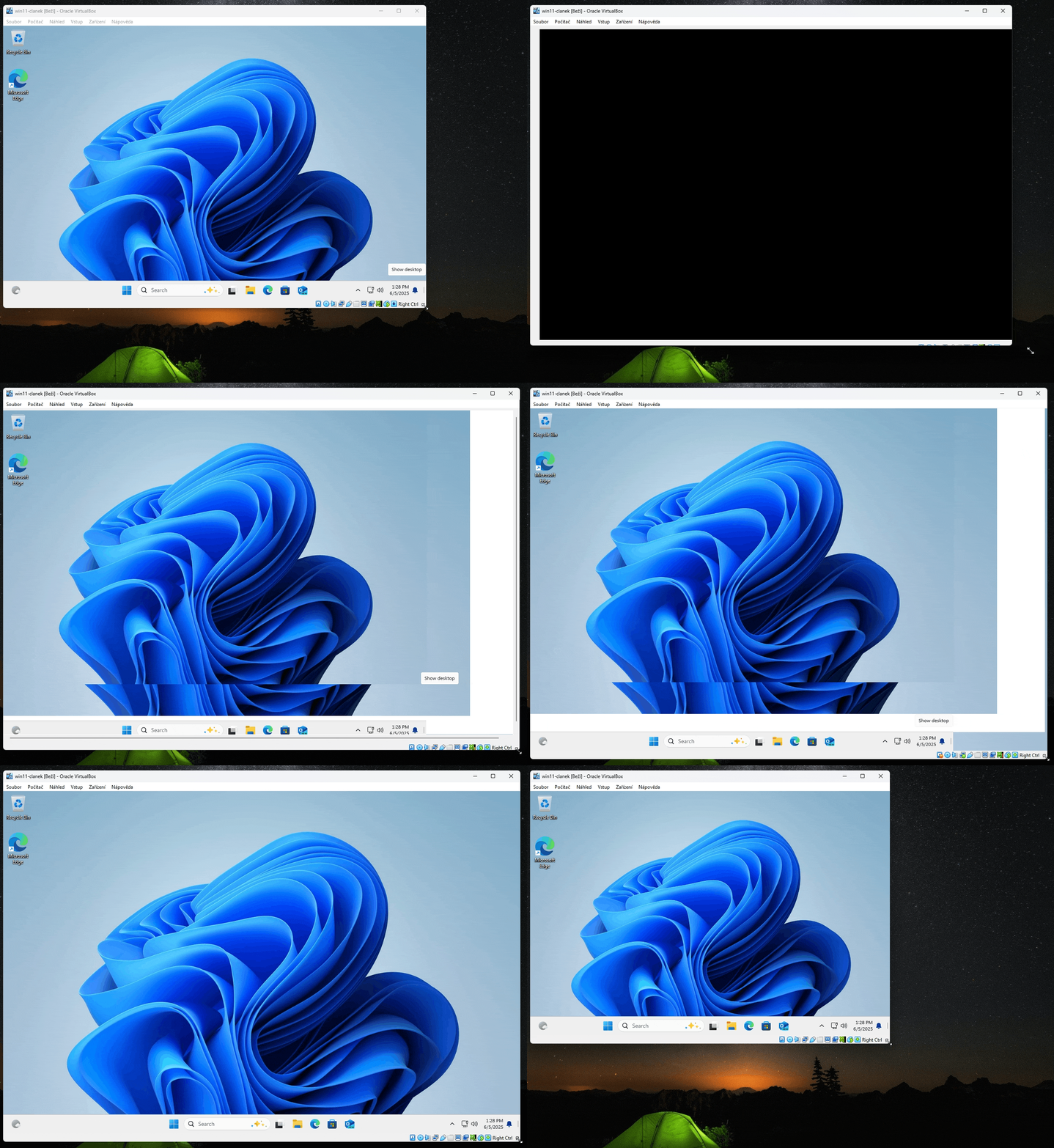
Při roztažení okna VirtualBoxu nelze automaticky upravit rozlišení virtuálního stroje Windows:

Upravení rozlišení:
VirtualBox – Windows Fix Screen Size and Copy Paste
Aby bylo možné měnit rozlišení obrazovky ve Windows běžícím ve VirtualBoxu (například roztáhnout okno nebo přepnout na full screen), je nutné nainstalovat Guest Additions:
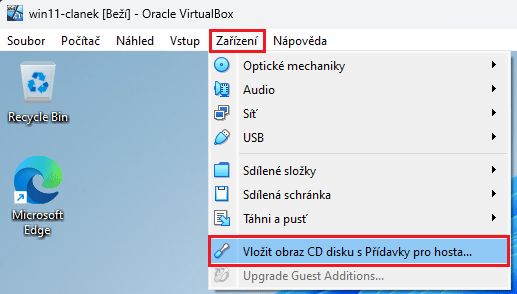
V horním menu VirtualBoxu kliknout na Zařízení (Devices) > Vložit obraz CD s Přídavky pro hosta (Insert Guest Additions CD image…):
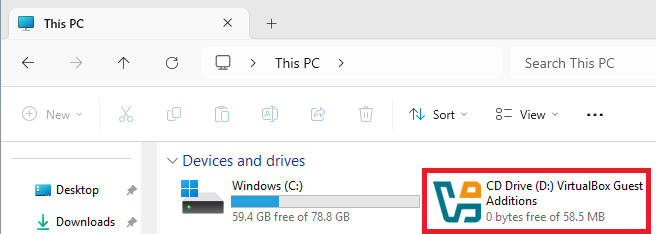
Ve Windows virtuální stanice otevřít Tento počítač a kliknout na VirtualBox Guest Additions:
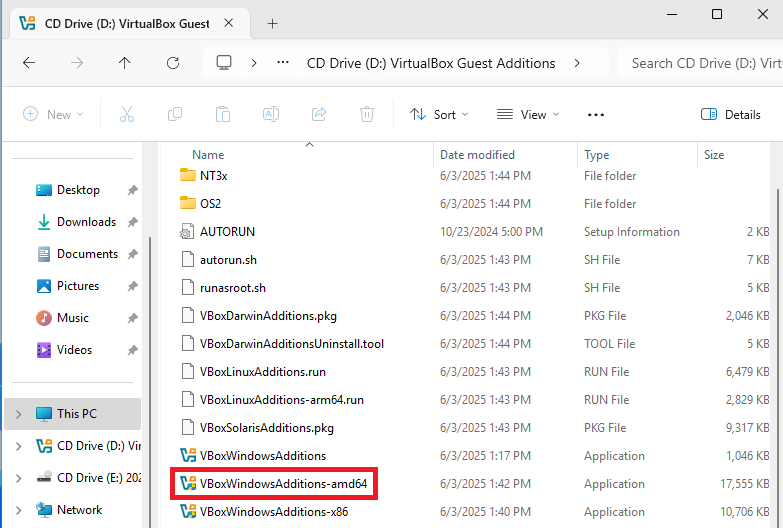
Spustit instalaci z virtuální mechaniky VBoxWindowsAdditions-amd64.exe:
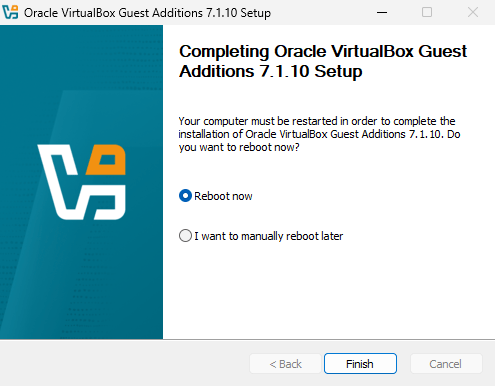
Proklikat se instalací a potvrdit instalaci ovladačů od Oracle a restartovat virtuální stanici:
Nyní lze měnit rozlišení prostým tažením okna nebo přepnutím do režimu celé obrazovky – systém se přizpůsobí aktuální velikosti okna:
Sdílená schránka – kopírování a vkládání textu oběma směry
Pro správnou funkčnost je doporučené mít nainstalovaný Guest Additions, který byl instalován výše.
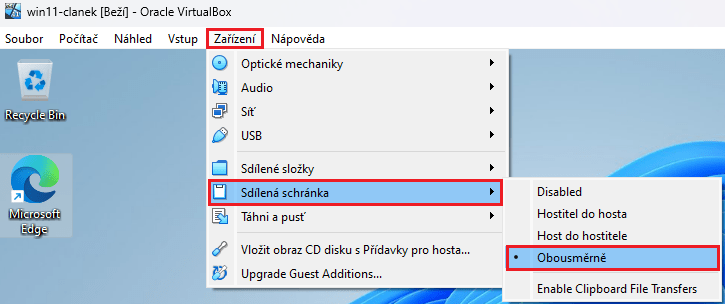
Přejít do Zařízení (Devices) > Sdílená schránka (Shared Clipboard) a nastavit Obousměrná (Bidirectional). To umožní kopírování textu oběma směry:
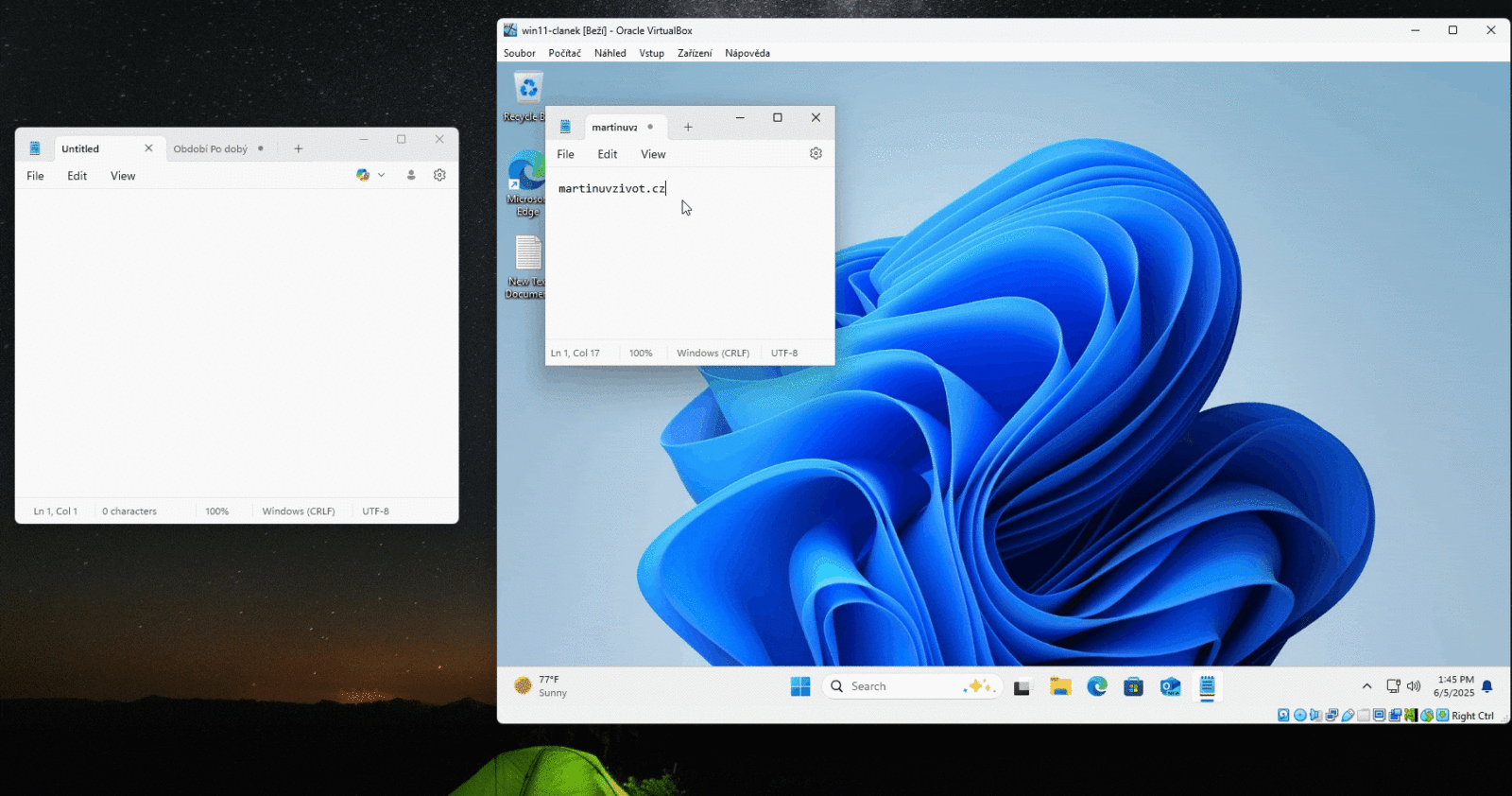
Nyní lze kopírovat text oběma směry, tedy mezi hostitelským a virtuálním systémem:
Přetahování souborů (Drag & Drop) v obou směrech:
Pro správnou funkčnost je doporučené mít nainstalovaný Guest Additions, který byl instalován výše.
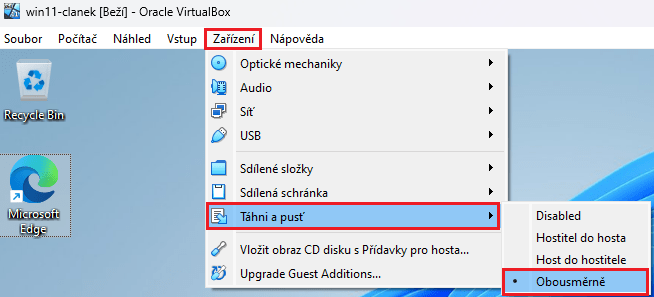
Přejít do Zařízení (Devices) > Táhni a pusť (Drag & Drop) a nastavit Obousměrně (Bidirectional). To umožní kopírování textu oběma směry:
Nyní je možné soubory přetahovat mezi hostitelským a virtuálním systémem
Pozn. Funkce Táhni a pusť (Drag and Drop) ve VirtualBoxu není vždy spolehlivá a nemusí fungovat ve všech kombinacích OS a verzí VirtualBoxu. Sdílené složky jsou obecně doporučenou alternativou.
Sdílené složky:
Pro pravidelnou výměnu souborů je vhodné nastavit sdílenou složku:
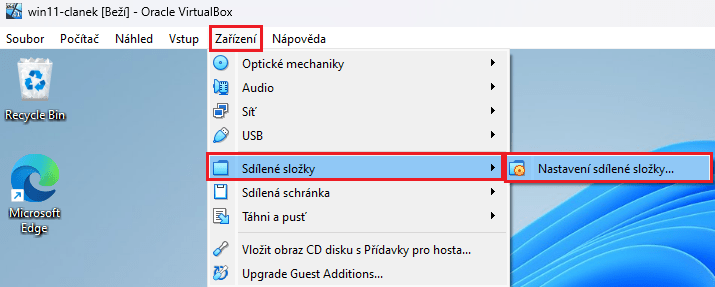
- Přejít do Zařízení (Devices) > Sdílené složky (Shared Folders) > Nastavení sdílené složky (Setting Shared Folders):
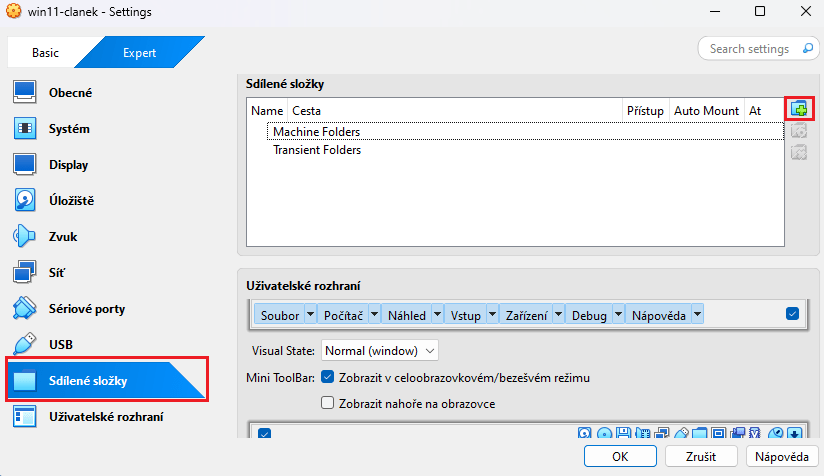
V nastavení VirtualBoxu přidat sdílenou složku kliknutím na ikonku složky s plus:
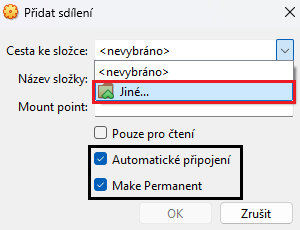
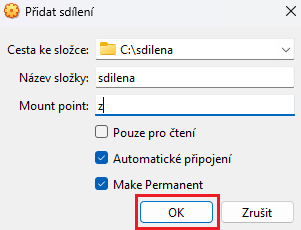
Doporučuji zaškrtnout volby Automaticky připojení (Auto-mount) a Make Permanent a pomocí Jiné vybrat příslušnou složku, na hostitelském systému:
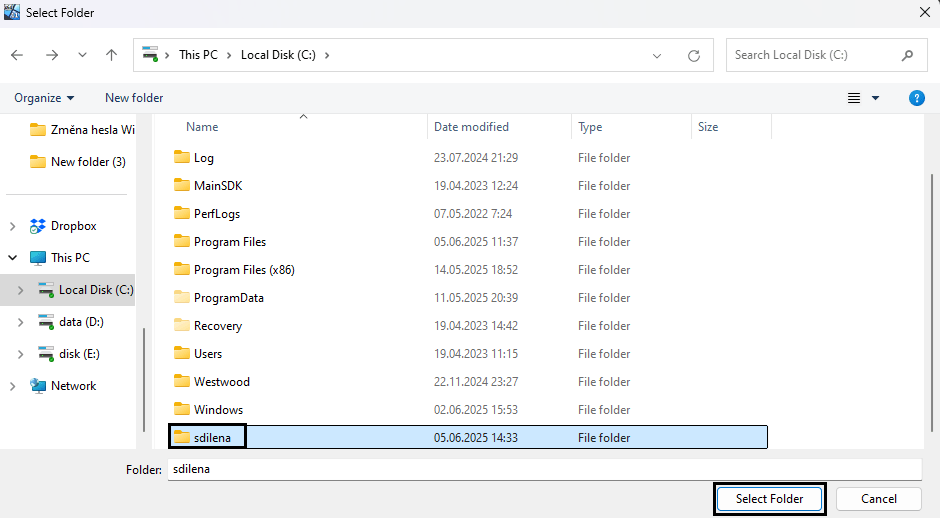
Jako příklad bude vybrána složka se jménem sdílena. Kliknout na Select Folder:
Jako Mount point zvolit písmeno, které není ve virtuální stanici použito, v tomto případě bude zvoleno „z“, kliknout na OK:
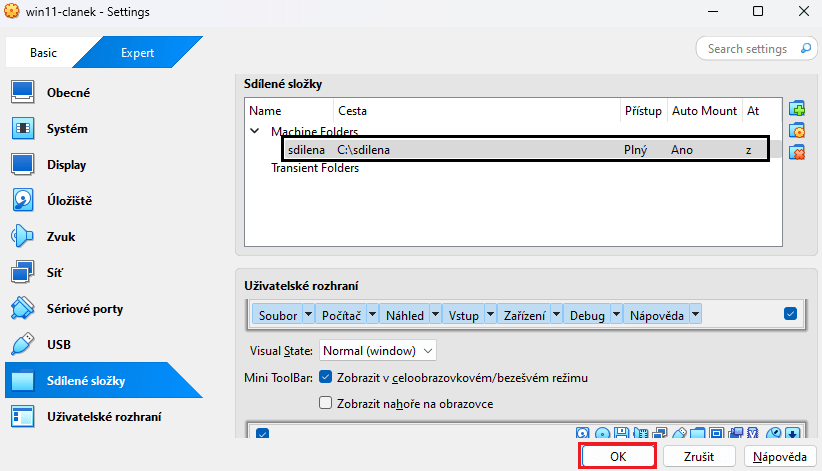
Sdílení složka je nastavena, kliknout na OK:
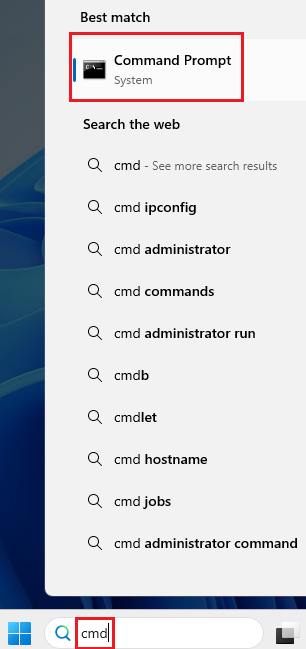
Nyní je potřeba namapovat sdílenou složku na virtuální stanici. Otevřít příkazový řádek (není potřeba byt příhlášen jako administrátor):
A vložit příkaz níže:
net use z: \\VBOXSVR\sdilena
Na hostitelském počítači se jmenuje sdílená složka sdílená. Řetězec VBOXSVR je nutné vždy zadat. Písmeno „z“ by mělo korenspondovat s Mount pointem, který byl nastavený výše.
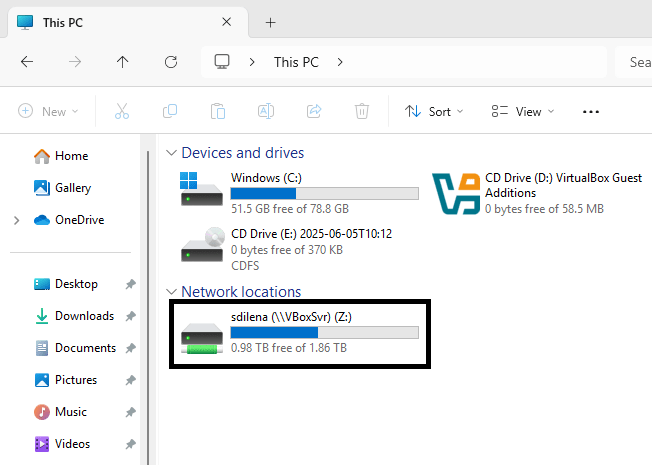
Sdílená složka se ukáže v Tento Počítač:
Pro vymazání sdílené složky lze použit příkaz níže (není potřeba být administrátor):
net use z: /delete
Věřím, že vám článek VirtualBox – Windows Fix Screen Size and Copy Paste pomohl.
Další články:
Podobný článek pro Ubuntu, jako virtuální stanici byl sepsán zde: VirtualBox – Přizpůsobení rozlišení a kopírování (Ubuntu)