

Last Updated on 03/02/2026 by administrator
Join Windows 11 Computer To Domain [2026]
Tento článek „Přidání počítače do domény (Join Windows 11 Computer To Domain)“ je navázáním na článek Windows Server 2016 – Instalace Active Directory a vytvoření DC:
Windows Server 2016 – Instalace Active Directory a vytvoření DC
Motivace:
Článek popisuje přidání počítače (Join Windows 11 Computer To Domain) do již vytvořené domény na DC. Přidání počítače do domény lze jen provést ve verzích Windows 11 Version 23H2, Windows 11 Version 24H2 a Windows 11 Version 25H2.
OS:
Implementace byla prováděna na Windows 11 Version 23H2, a Windows 11 Version 24H2 a Windows 11 Version 25H2.
Legenda:
Počítač bude v článku označen jako stanice.
Implementace:
Nastavení IP adresy Domain Controlleru:
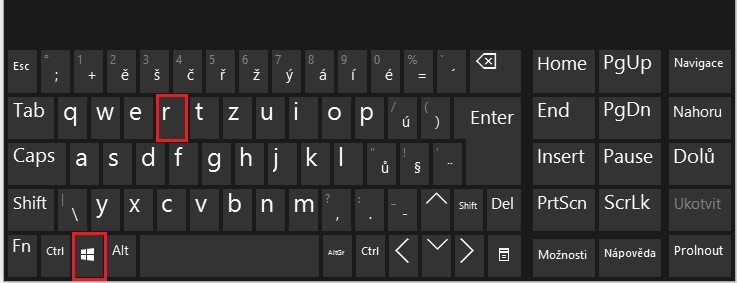
Na stanici otevřít vyhledávání kliknutím na WIN+R:
Zadat příkaz ncpa.cpl, který otevře síťová připojení:
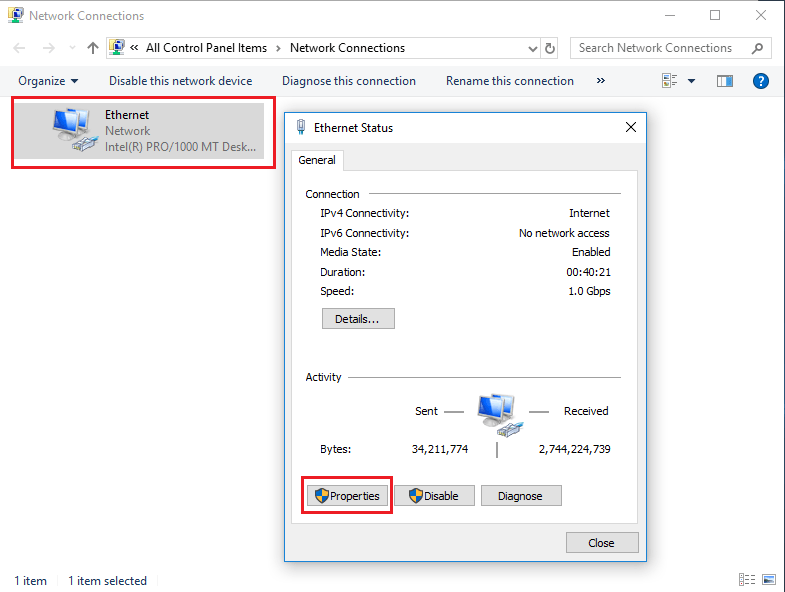
 Kliknout na síťový adaptér a vybrat Properties:
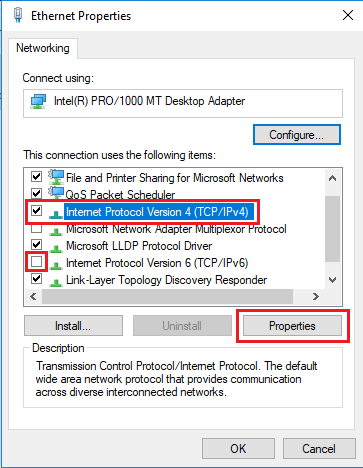
Pokud není IPv6 protokol používán, odškrtnout fajfku u Internet Protocol Version 6 (TCP/IPv6) a následně vybrat Internet Protocol Version 4 (TCP/IPv4) a kliknout na Properties:
Jako IP adresa DNS serveru se bude používat IP adresa Domain Controlleru (DC). Ten je díky roli AD DS také DNS serverem. V tomto případě Domain Controller běží na IP adrese 192.168.1.7. Pokud nebude nakonfigurovaný správně DNS server, stanice nebude moci připojit do domény:
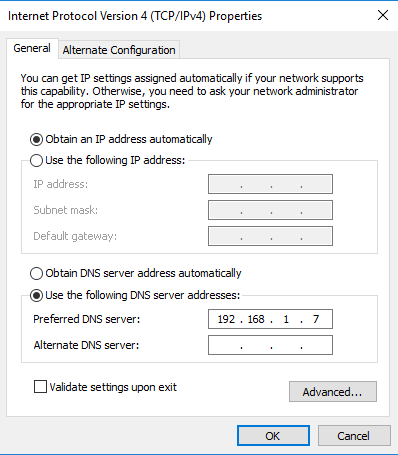
Pozn. Pokud již nakonfigurovaný DHCP server a přiřazuje IP adresu Domain Controlleru (jako option pro DNS server), nemusí se IP adresa konfigurovat staticky.
Přiřazení WIN 11 stanice do domény (Join Windows 11 Computer To Domain):
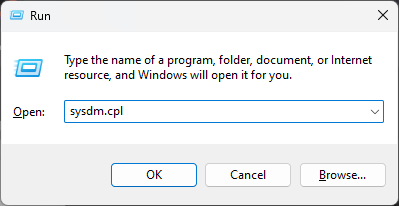
Na stanici otevřít vyhledávání kliknutím na WIN+R:
Zadat příkaz sysdm.cpl, který otevře System Properties:
Kliknout na Change…:
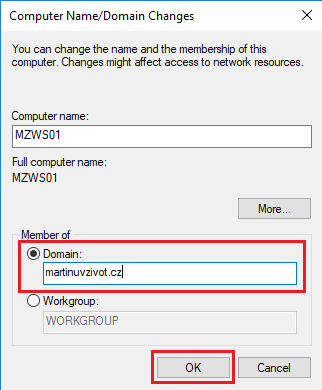
 Libovolně je možné změnit jméno stanice (zde byla stanice pojmenována jako MZWS01). Kliknout na Domain a jako doména bude zvolena martinuvzivot.cz (tato doména byla vytvořena již na Domain Controlleru, v článku Windows Server 2016 – Instalace Active Directory a vytvoření DC). Kliknout na OK:
Mělo by se objevit okno s přihlašovacími údaji. Použijí se stejné přihlašovací údaje jako má Domain Controller (jako k přihlášení na plochu Windows Serveru 2016):
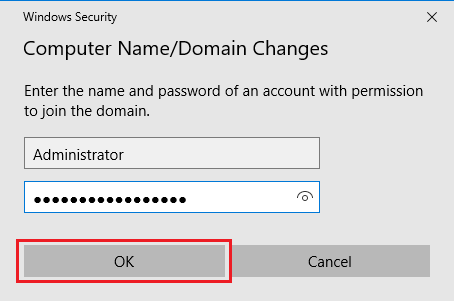
Pokud se neobjeví okno s přihlašovacími údaji a místo něj vyskočí chyba, pravděpodobně je IP adresa DNS serveru (resp. Domain Controlleru) nastavená na síťovém adaptéru stanice špatně, nebo je blokován port UDP/53.
Pozn. Pro úspěšné připojení stanice k doméně by měly býti povoleny všechny porty níže [1]:
- TCP : 88, 135, 139, 389, 445, 49152-65535 (High Ports)
- UDP : 53, 123, 137, 138, 389, 123, 49152-65536 (High Ports)
Při úspěšném přihlášení k doméně vyskočí okno Welcome to the martinuvzivot.cz domain:
 Následně je nutné restartovat stanici:

Ověření na počítači:
Spustit příkazový řádek (cmd) a napsat:
echo %logonserver%
Ověření na DC:
Po rebootu stanice si otevřít Server Manager na Domain Controlleru, na kterém byla stanice asociována:

Nahoře vpravo kliknout na Tools > Active Directory Users and Computers:

Kliknou na patřičnou doménu, do které byla zaregistrována stanice (v tomto případě martinuvzivot.cz). Ve složce Computers by měla býti viděna stanice MZWS01.

Stanice byla přiřazena pod doménu martinuvzivot.cz. Celý DNS název stanice je MZWS01.martinuvzivot.cz. Přiřazení do DNS manageru lze vidět v Server Manageru pod Tools > DNS:


Věřím, že vám tento článek Join Windows 11 Computer To Domain pomohl